
Les étudiants, les créatifs et les professionnels travaillent souvent avec des fichiers PDF remplis de graphiques, d’infographies et d’autres illustrations.
Cependant, essayer d’extraire ces images du document nécessite généralement des manipulations supplémentaires – prendre des captures d’écran ou tout redessiner à la main. La première solution réduit généralement la qualité de l’image, tandis que la seconde demande trop de temps et d’efforts.
L’extraction d’images directement depuis un PDF résout ces deux problèmes : vous obtenez les fichiers originaux en haute résolution, avec la transparence préservée lorsque disponible, et prêts à être réutilisés instantanément.
Dans ce guide, nous vous montrons les méthodes les plus rapides et les plus propres pour extraire des images d’un PDF sur Mac, iPhone et iPad à l’aide de PDF Expert, l’éditeur PDF le plus puissant pour les appareils Apple.
Pourquoi vous pourriez avoir besoin d’extraire des images des PDF
Une extraction d’images correcte va au-delà de la préservation de la qualité – c’est la clé d’une productivité quotidienne fluide. Si l’image est intégrée ou fait partie du contenu du PDF, ce processus l’extrait proprement sans avoir besoin d’outils tiers.
Voici quelques scénarios courants où l’extraction d’images est particulièrement utile :
- Réutiliser des images dans des présentations PowerPoint/Keynote/Google Slides sans perte de qualité
- Modifier ou recadrer les images
- Créer une archive d’images
- Créer des visuels pour les réseaux sociaux ou des images d’articles de blog à partir de rapports existants
- Comment extraire des images d’un document PDF sur Mac
Si vous souhaitez extraire des images sans perte de qualité sur votre Mac, tout ce dont vous avez besoin est PDF Expert. Voici comment extraire des images d’un fichier PDF sur Mac :
- Téléchargez PDF Expert pour Mac (essai gratuit de 7 jours disponible).
- Ouvrez ensuite votre fichier dans l’application. Vous pouvez utiliser la fonction pratique Glisser-déposer ou simplement cliquer sur Fichier > Ouvrir…
- Une fois votre fichier ouvert, cliquez sur Modifier dans la barre d’outils.
- Placez le curseur sur une image – un cadre bleu apparaîtra autour de celle-ci. Cliquez sur l’image pour la sélectionner.

- Dans la barre latérale droite, cliquez sur le bouton Exporter.
- Choisissez un nom et un dossier de destination pour enregistrer votre image au format PNG. L’image est instantanément enregistrée sur votre Mac dans sa qualité d’origine.

- Répétez l’opération pour chaque image que vous souhaitez extraire. Le processus est extrêmement rapide, même avec des documents de plus de 100 pages.
Comment extraire des images d’un fichier PDF sur iPhone
Si vous avez besoin d’une image pour un rapport de dernière minute ou que vous devez simplement extraire une image en déplacement, PDF Expert vous permet d’extraire des images directement sur votre iPhone. Voici comment :
- Téléchargez PDF Expert pour iPhone.
- Ouvrez le fichier PDF dans PDF Expert.
- Touchez le bouton Modifier le PDF dans la barre d’outils supérieure.
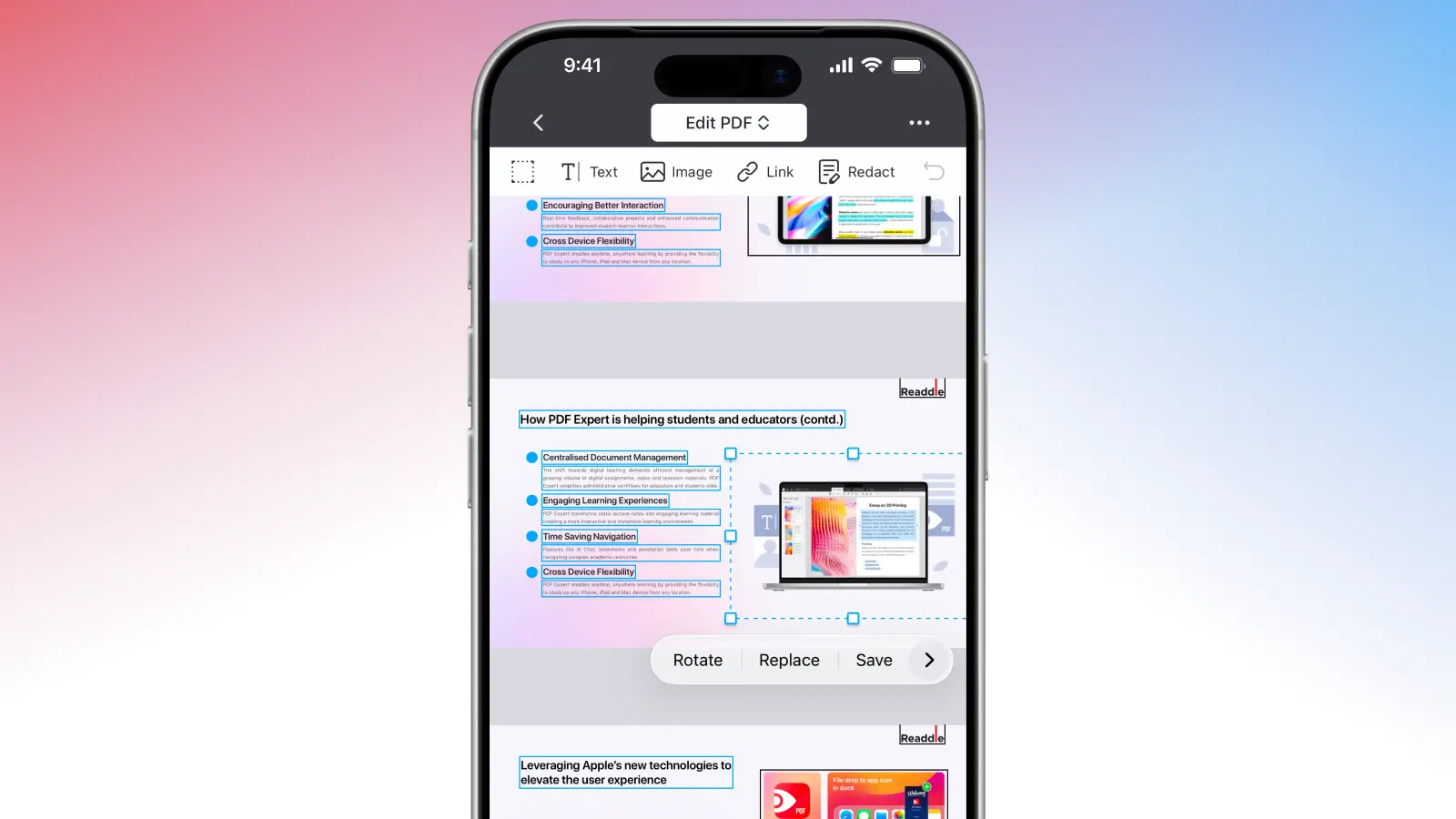
- Touchez l’image spécifique que vous souhaitez extraire.
- Dans le menu contextuel qui apparaît, sélectionnez Enregistrer. Cela enregistrera l’image en tant que fichier séparé (par exemple PNG ou JPEG) dans votre app Photos.
Comment transformer un PDF en images séparées ?
Parfois, vous n’avez pas besoin d’une image spécifique – vous souhaitez chaque page sous forme d’image de haute qualité. PDF Expert peut également vous aider dans ce cas.
Sur votre Mac :
- Ouvrez votre fichier PDF.
- Cliquez sur Fichier > Exporter vers. Sélectionnez ensuite l’option Image…
- Choisissez un nom pour votre nouveau fichier et sélectionnez le format : PNG ou JPG.
- PDF Expert exportera automatiquement votre fichier PDF en images séparées, que vous pourrez ensuite utiliser pour vos présentations, ajouter à un autre fichier PDF ou partager.
Sur votre iPhone :
- Ouvrez le PDF.
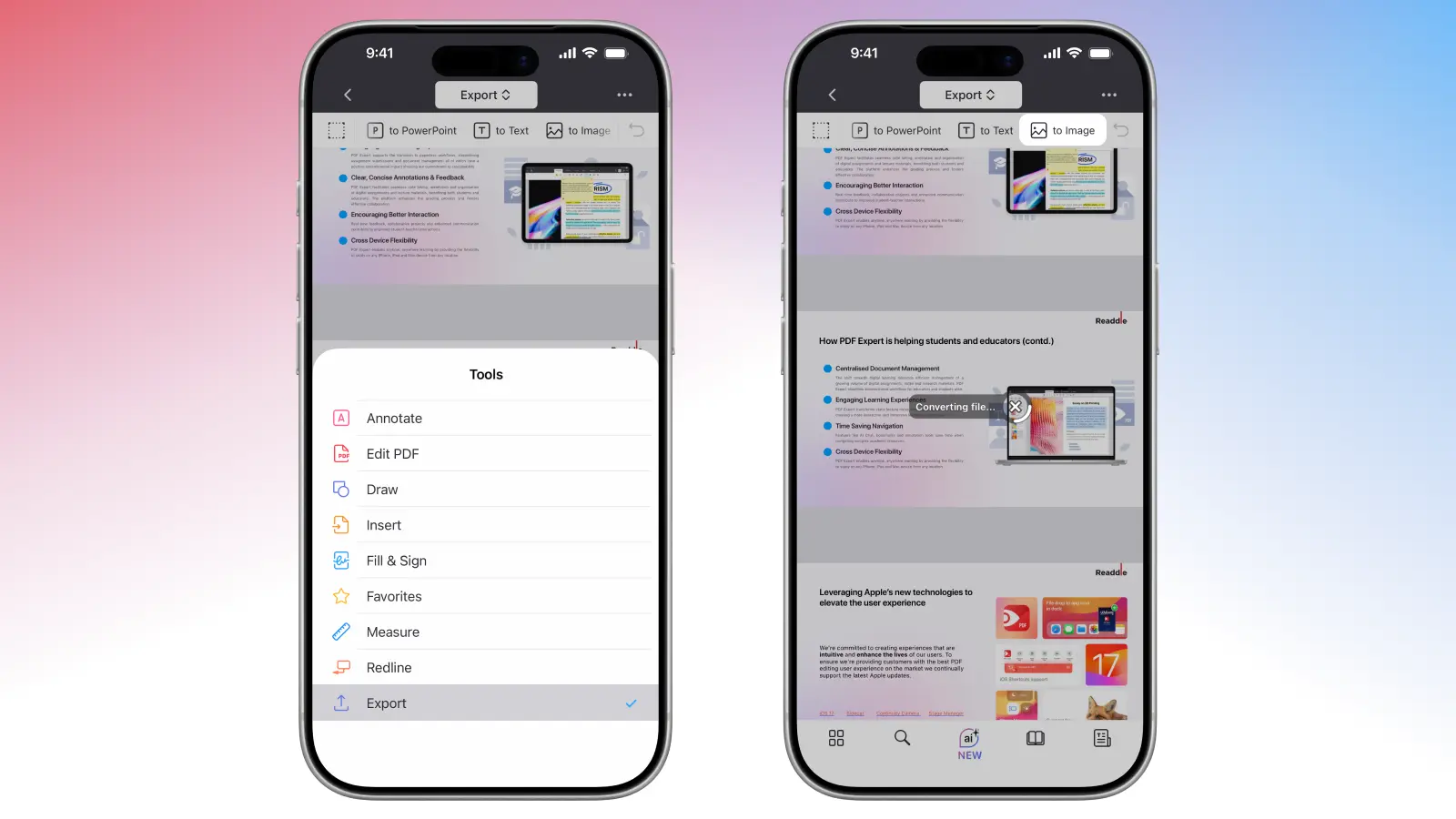
- Touchez Exporter dans la barre d’outils supérieure.
- Sélectionnez Vers Image et PDF Expert transformera votre fichier en images PNG séparées et vous proposera deux options : partager le fichier avec votre application préférée ou enregistrer le fichier dans PDF Expert.
Avant l’exportation, vous pouvez également utiliser PDF Expert pour recadrer les pages, ajouter des annotations ou inclure des signatures si nécessaire.
Essayez PDF Expert dès aujourd’hui et découvrez une extraction d’images simple, une édition PDF sans effort et des outils puissants qui rendent le travail avec les documents plus simple sur votre Mac, iPhone ou iPad.
Puis-je extraire des images d’un fichier scanné ?
Les PDF scannés ne contiennent pas d’images intégrées comme les documents classiques. À la place, chaque page est essentiellement une grande image. PDF Expert le traite comme tel, vous ne pouvez donc pas extraire directement des images individuelles. Cependant, il existe une solution simple : exportez la ou les pages sous forme d’images de haute qualité, puis recadrez selon vos besoins.
Cela permet de conserver la netteté d’origine sans captures d’écran. Pour les scans riches en texte, pensez à lancer d’abord Scan et OCR (dans la barre d’outils) afin de rendre le contenu recherchable, même si cela ne séparera pas les images.
FAQ
La qualité de l’image se dégrade-t-elle lors de l’extraction ?
Non. PDF Expert extrait les fichiers intégrés d’origine, et non une capture d’écran, ce qui vous permet d’obtenir 100 % de la résolution et de la fidélité des couleurs d’origine.
Comment extraire toutes les images d’un PDF ?
PDF Expert extrait actuellement les images une par une (très rapidement), mais ne propose pas encore de bouton « Extraire toutes les images ». Pour les lots très volumineux, utilisez PDF Expert sur Mac pour un traitement plus rapide, en extrayant les images une par une ou en exportant les pages en tant qu’images.
Puis-je transformer des images en PDF avec PDF Expert ?
Oui, vous pouvez convertir une ou plusieurs images en PDF avec PDF Expert sur votre Mac ou votre iPhone.
Pour convertir une image sur votre Mac : Dans les outils, sélectionnez Images vers PDF. Cliquez sur l’image que vous souhaitez convertir (maintenez CMD pour en sélectionner plusieurs afin de les combiner). Cliquez ensuite sur Continuer. PDF Expert transformera votre ou vos images en PDF et l’ouvrira directement dans l’application afin que vous puissiez modifier, réorganiser ou annoter votre nouveau fichier.
Pour convertir une image sur votre iPhone : Accédez à Outils en bas à droite et sélectionnez Image vers PDF. Sélectionnez l’emplacement depuis lequel choisir vos images (Mes fichiers, Albums photo, iCloud, Fichiers) et sélectionnez une ou plusieurs images. PDF Expert s’occupe du reste.
