
Studierende, Kreative und Fachleute arbeiten häufig mit PDF-Dateien voller Diagramme, Infografiken und anderer Illustrationen.
Der Versuch, diese Bilder aus dem Dokument zu extrahieren, erfordert jedoch meist zusätzliche Schritte – etwa das Erstellen von Screenshots oder das manuelle Nachzeichnen. Ersteres reduziert in der Regel die Bildqualität, während Letzteres zu viel Zeit und Aufwand kostet.
Das Extrahieren von Bildern direkt aus einer PDF-Datei löst beide Probleme: Sie erhalten die originalen hochauflösenden Dateien, bei Bedarf mit erhaltener Transparenz, und können sie sofort weiterverwenden.
In diesem Leitfaden zeigen wir Ihnen die schnellsten und saubersten Methoden, um Bilder aus einer PDF-Datei auf Mac, iPhone und iPad zu extrahieren – mit PDF Expert, dem leistungsstärksten PDF-Editor für Apple-Geräte.
Warum Sie Bilder aus PDFs extrahieren sollten
Die korrekte Bildextraktion geht über den reinen Qualitätserhalt hinaus – sie ist der Schlüssel zu nahtloser, täglicher Produktivität. Wenn das Bild eingebettet oder Teil des PDF-Inhalts ist, wird es bei diesem Vorgang sauber extrahiert, ohne dass Tools von Drittanbietern erforderlich sind.
Hier sind einige typische Szenarien, in denen die Bildextraktion besonders nützlich ist:
- Wiederverwendung in PowerPoint-/Keynote-/Google-Slides-Präsentationen ohne Qualitätsverlust
- Bilder bearbeiten oder zuschneiden
- Ein Bildarchiv aufbauen
- Grafiken für soziale Medien oder Blogbeiträge aus bestehenden Berichten erstellen
- Bilder aus einem PDF-Dokument auf dem Mac extrahieren
Wenn Sie auf Ihrem Mac Bilder ohne Qualitätsverlust extrahieren möchten, benötigen Sie lediglich PDF Expert. So extrahieren Sie Bilder aus einer PDF-Datei auf dem Mac:
- PDF Expert für Mac herunterladen (kostenlose 7-Tage-Testversion verfügbar).
- Öffnen Sie anschließend Ihre Datei in der Anwendung. Sie können die praktische Drag-&-Drop-Funktion verwenden oder einfach auf Datei > Öffnen… klicken.
- Sobald Ihre Datei geöffnet ist, klicken Sie in der Symbolleiste auf Bearbeiten.
- Bewegen Sie den Mauszeiger über ein beliebiges Bild – ein blauer Rahmen erscheint darum. Klicken Sie auf das Bild, um es auszuwählen.

- Klicken Sie in der rechten Seitenleiste auf die Schaltfläche Exportieren.
- Wählen Sie einen Namen und einen Zielordner, um Ihr Bild als PNG zu speichern. Das Bild wird sofort in Originalqualität auf Ihrem Mac gespeichert.

- Wiederholen Sie den Vorgang für jedes Bild, das Sie extrahieren möchten. Der Vorgang ist äußerst schnell – selbst bei Dokumenten mit über 100 Seiten.
So extrahieren Sie Bilder aus einer PDF-Datei auf dem iPhone
Wenn Sie ein Bild für einen kurzfristigen Bericht benötigen oder einfach unterwegs ein Bild extrahieren möchten, können Sie mit PDF Expert Bilder direkt auf Ihrem iPhone extrahieren. So geht’s:
- PDF Expert für iPhone herunterladen.
- Öffnen Sie die PDF-Datei in PDF Expert.
- Tippen Sie in der oberen Werkzeugleiste auf die Schaltfläche „PDF bearbeiten“.
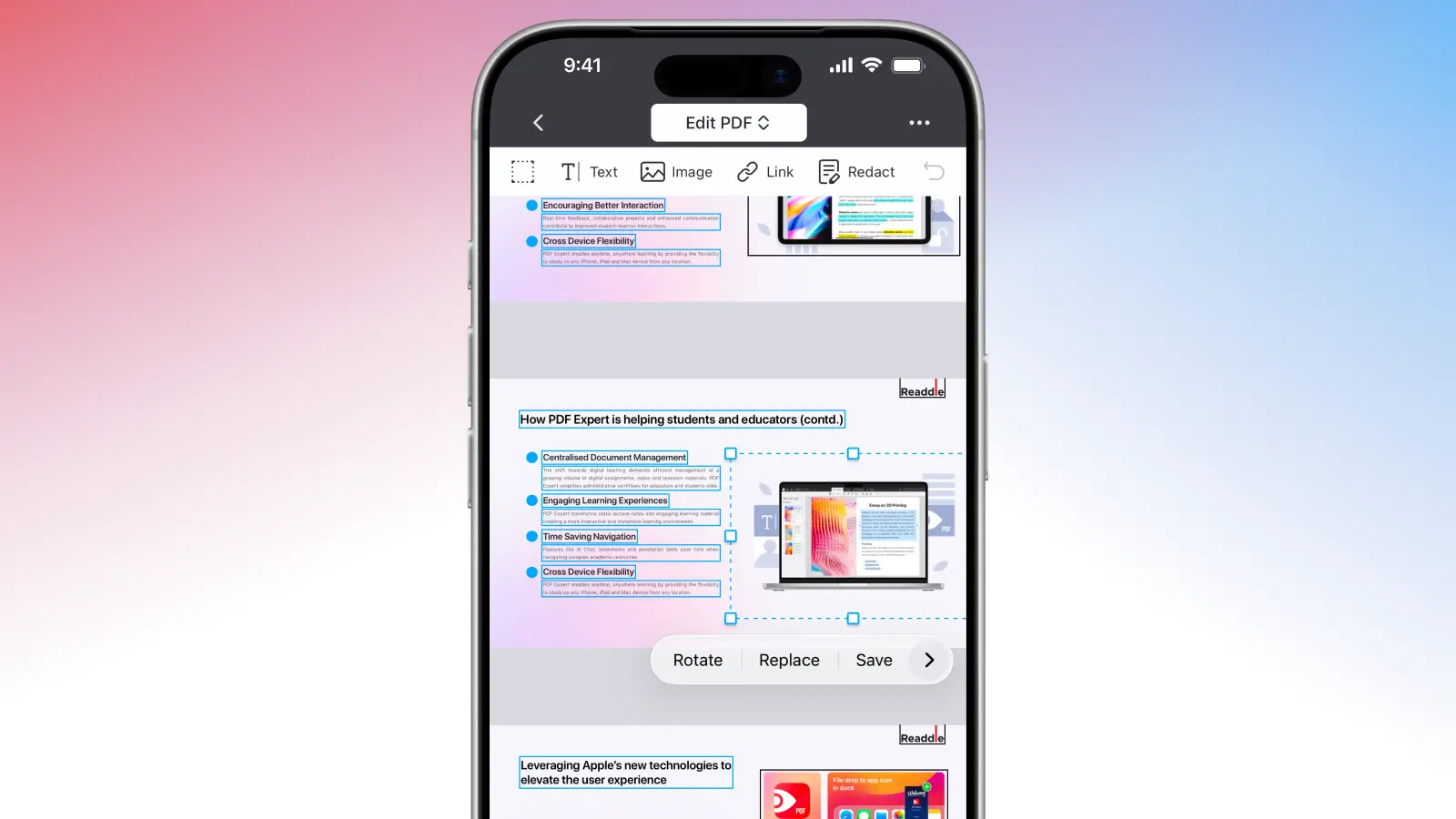
- Tippen Sie auf das konkrete Bild, das Sie extrahieren möchten.
- Wählen Sie im angezeigten Pop-up-Menü Speichern aus. Dadurch wird das Bild als separate Datei (z. B. PNG oder JPEG) in Ihrer Fotos-App gespeichert.
Wie wandle ich eine PDF-Datei in einzelne Bilder um?
Manchmal benötigen Sie nicht nur ein bestimmtes Bild – sondern jede Seite als hochwertiges Bild. Auch dabei kann Ihnen PDF Expert helfen.
Auf Ihrem Mac:
- Öffnen Sie Ihre PDF-Datei.
- Klicken Sie auf Datei > Exportieren als. Wählen Sie anschließend die Option Bild… aus.
- Wählen Sie einen Namen für Ihre neue Datei und das Dateiformat: PNG oder JPG.
- PDF Expert exportiert Ihre PDF-Datei automatisch in einzelne Bilder, die Sie anschließend für Präsentationen verwenden, an eine andere PDF-Datei anhängen oder teilen können.
Auf Ihrem iPhone:
- Öffnen Sie das PDF.
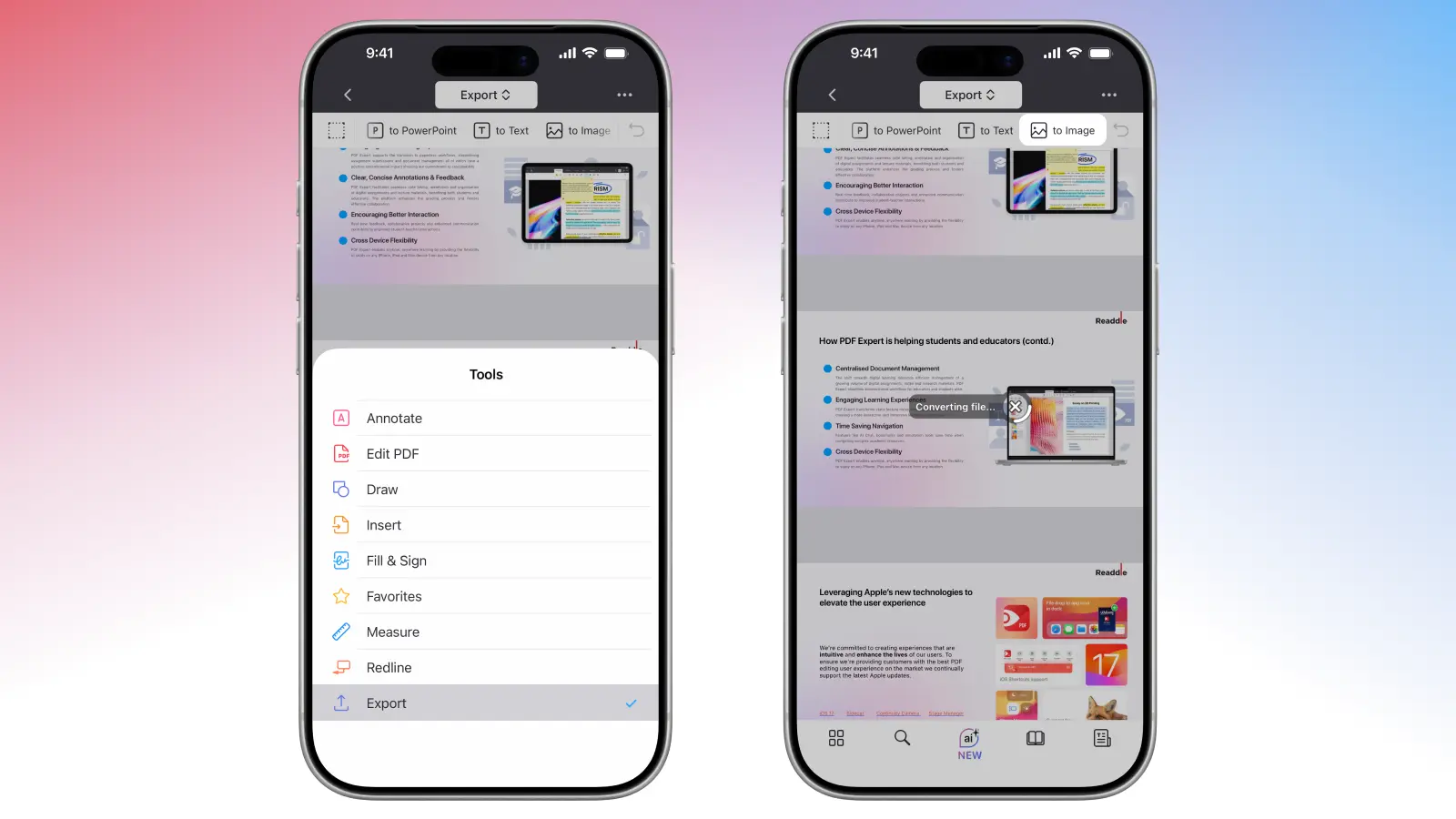
- Tippen Sie in der oberen Werkzeugleiste auf Exportieren.
- Wählen Sie In Bild umwandeln, und PDF Expert konvertiert Ihre Datei in separate PNG-Bilder und bietet Ihnen zwei Optionen: Datei mit Ihrer bevorzugten App teilen oder die Datei in PDF Expert sichern.
Vor dem Exportieren können Sie mit PDF Expert bei Bedarf auch Seiten zuschneiden, Anmerkungen hinzufügen oder Signaturen einfügen.
Testen Sie PDF Expert noch heute und erleben Sie nahtlose Bildextraktion, mühelose PDF-Bearbeitung und leistungsstarke Tools, die die Arbeit mit Dokumenten auf Ihrem Mac, iPhone oder iPad besonders angenehm machen.
Kann ich Bilder aus einer gescannten Datei extrahieren?
Gescannte PDFs enthalten keine eingebetteten Bilder wie normale Dokumente. Stattdessen ist jede Seite im Wesentlichen ein einziges großes Bild. PDF Expert behandelt sie entsprechend, sodass Sie einzelne Bilder nicht direkt extrahieren können. Es gibt jedoch einen einfachen Workaround: Exportieren Sie die Seite(n) als hochwertige Bilder und schneiden Sie sie anschließend nach Bedarf zu.
So bleibt die ursprüngliche Schärfe ohne Screenshots erhalten. Bei textlastigen Scans empfiehlt es sich, zunächst Scannen & OCR (in der Symbolleiste) auszuführen, um den Inhalt durchsuchbar zu machen – Bilder werden dadurch jedoch nicht getrennt.
FAQ
Verschlechtert sich die Bildqualität beim Extrahieren eines Bildes?
Nein. PDF Expert extrahiert die original eingebetteten Dateien und keinen Screenshot – so erhalten Sie 100 % der ursprünglichen Auflösung und Farbtreue.
Wie extrahiere ich alle Bilder aus einer PDF-Datei?
PDF Expert extrahiert Bilder derzeit einzeln (sehr schnell), bietet jedoch noch keine Schaltfläche „Alle Bilder extrahieren“. Bei sehr großen Mengen verwenden Sie PDF Expert auf dem Mac für eine schnellere Verarbeitung, indem Sie Bilder einzeln extrahieren oder Seiten als Bilder exportieren.
Kann ich mit PDF Expert Bilder in eine PDF-Datei umwandeln?
Ja, Sie können mit PDF Expert auf Ihrem Mac oder iPhone ein oder mehrere Bilder in eine PDF-Datei konvertieren.
So konvertieren Sie ein Bild auf Ihrem Mac: Wählen Sie in den Werkzeugen Bilder in PDF aus. Klicken Sie auf das Bild, das Sie konvertieren möchten (halten Sie CMD gedrückt, um mehrere Bilder zum Kombinieren auszuwählen). Klicken Sie anschließend auf Weiter. PDF Expert wandelt Ihre Bilder in eine PDF-Datei um und öffnet sie direkt in der App, sodass Sie Ihre neue Datei bearbeiten, neu anordnen oder kommentieren können.
So konvertieren Sie ein Bild auf Ihrem iPhone: Gehen Sie unten rechts zu Werkzeuge und wählen Sie Bild in PDF. Wählen Sie aus, woher Sie Ihre Bilder beziehen möchten (Meine Dateien, Fotoalben, iCloud, Dateien), und wählen Sie ein oder mehrere Bilder aus. PDF Expert erledigt den Rest.
