
Studenci, twórcy i profesjonaliści często pracują z plikami PDF pełnymi wykresów, infografik i innych ilustracji.
Jednak próba wyodrębnienia tych obrazów z dokumentu zwykle wymaga dodatkowych działań – wykonywania zrzutów ekranu lub ręcznego odtwarzania wszystkiego. Pierwsze rozwiązanie zazwyczaj obniża jakość obrazu, a drugie pochłania zbyt dużo czasu i wysiłku.
Wyodrębnianie obrazów bezpośrednio z pliku PDF rozwiązuje oba problemy: otrzymujesz oryginalne pliki w wysokiej rozdzielczości, z zachowaną przezroczystością (jeśli jest dostępna), gotowe do natychmiastowego ponownego użycia.
W tym poradniku pokażemy najszybsze i najczystsze sposoby wyodrębniania obrazów z pliku PDF na Macu, iPhonie i iPadzie przy użyciu PDF Expert – najpotężniejszego edytora PDF dla urządzeń Apple.
Dlaczego możesz potrzebować wyodrębniać obrazy z plików PDF
Prawidłowe wyodrębnianie obrazów to coś więcej niż zachowanie jakości – to klucz do płynnej, codziennej produktywności. Jeśli obraz jest osadzony lub stanowi część zawartości pliku PDF, ten proces pozwala czysto go wyodrębnić bez potrzeby korzystania z narzędzi firm trzecich.
Oto kilka typowych scenariuszy, w których wyodrębnianie obrazów jest szczególnie przydatne:
- Ponowne wykorzystanie w prezentacjach PowerPoint/Keynote/Google Slides bez utraty jakości
- Edycja lub przycinanie obrazów
- Budowanie archiwum obrazów
- Tworzenie grafik do mediów społecznościowych lub ilustracji do wpisów na blogu na podstawie istniejących raportów
- Jak wyodrębnić obrazy z dokumentu PDF na Macu
Jeśli chcesz wyodrębniać obrazy bez utraty jakości na swoim Macu, wystarczy PDF Expert. Oto jak wyodrębnić obrazy z pliku PDF na Macu:
- Pobierz PDF Expert na Maca (dostępna bezpłatna 7-dniowa wersja próbna).
- Następnie otwórz swój plik w aplikacji. Możesz skorzystać z wygodnej funkcji przeciągnij i upuść lub po prostu kliknąć Plik > Otwórz…
- Gdy masz już plik przed sobą, kliknij Edytuj na pasku narzędzi.
- Najedź kursorem na dowolny obraz – wokół niego pojawi się niebieska ramka. Kliknij obraz, aby go zaznaczyć.

- Na prawym pasku bocznym kliknij przycisk Eksportuj.
- Wybierz nazwę i folder docelowy, aby zapisać obraz w formacie PNG. Obraz zostanie natychmiast zapisany na Twoim Macu w oryginalnej jakości.

- Powtórz te kroki dla każdego obrazu, który chcesz wyodrębnić. Proces jest niezwykle szybki, nawet w przypadku dokumentów liczących ponad 100 stron.
Jak wyodrębnić obrazy z pliku PDF na iPhonie
Jeśli potrzebujesz obrazu do raportu na ostatnią chwilę lub po prostu chcesz wyodrębnić obraz w biegu, PDF Expert pozwala wyodrębniać obrazy bezpośrednio na iPhonie. Oto jak to zrobić:
- Pobierz PDF Expert na iPhone’a.
- Otwórz plik PDF w PDF Expert.
- Stuknij przycisk Edytuj PDF na górnym pasku narzędzi.
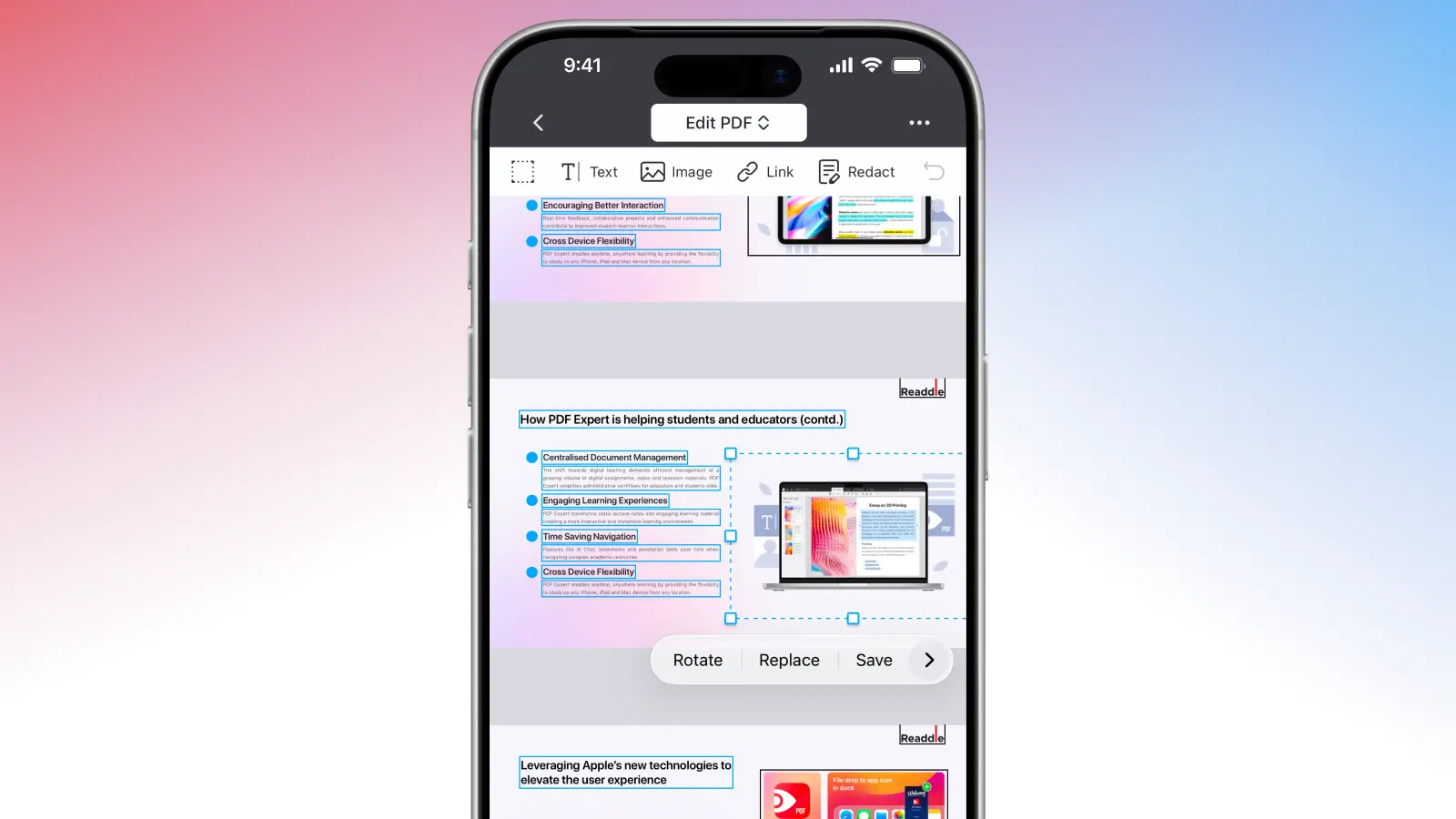
- Stuknij konkretny obraz, który chcesz wyodrębnić.
- W wyświetlonym menu podręcznym wybierz Zapisz. Spowoduje to zapisanie obrazu jako oddzielnego pliku (np. PNG lub JPEG) w aplikacji Zdjęcia.
Jak zamienić plik PDF na oddzielne obrazy?
Czasami nie potrzebujesz jednego konkretnego obrazu – chcesz każdą stronę jako obraz wysokiej jakości. PDF Expert może w tym również pomóc.
Na Macu:
- Otwórz plik PDF.
- Kliknij Plik > Eksportuj do. Następnie wybierz opcję Obraz…
- Wybierz nazwę nowego pliku i format: PNG lub JPG.
- PDF Expert automatycznie wyeksportuje plik PDF do oddzielnych obrazów, które następnie możesz wykorzystać w prezentacjach, dołączyć do innego pliku PDF lub udostępnić.
Na iPhonie:
- Otwórz plik PDF.
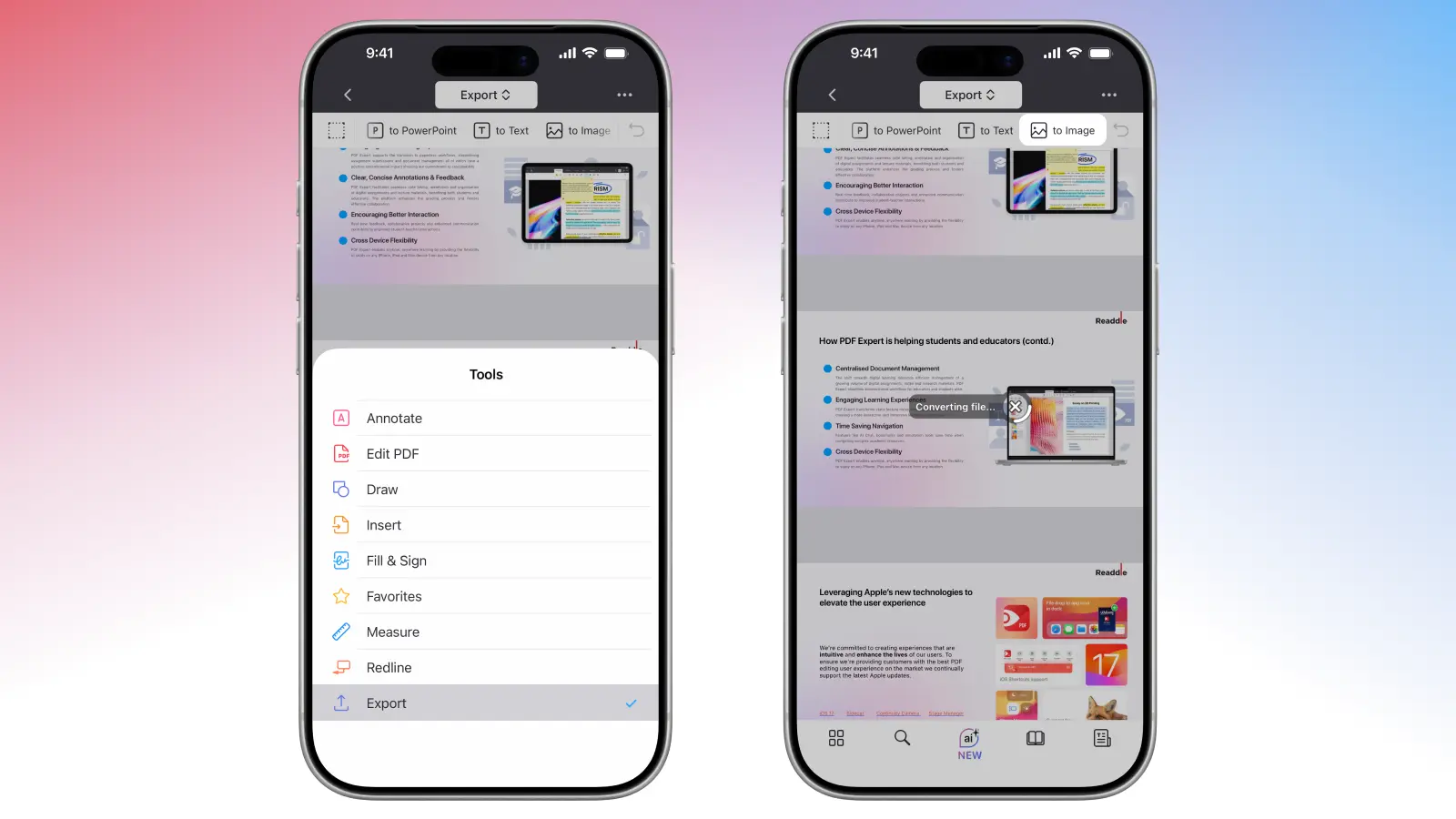
- Stuknij Eksportuj na górnym pasku narzędzi.
- Wybierz Do obrazu, a PDF Expert przekształci plik w oddzielne obrazy PNG i zaoferuje dwie opcje: Udostępnij plik w ulubionej aplikacji lub Zapisz plik w PDF Expert.
Przed eksportem możesz również użyć PDF Expert, aby przyciąć strony, dodać adnotacje lub dołączyć podpisy, jeśli jest to potrzebne.
Wypróbuj PDF Expert już dziś i doświadcz płynnego wyodrębniania obrazów, bezproblemowej edycji PDF oraz potężnych narzędzi, które ułatwiają pracę z dokumentami na Macu, iPhonie i iPadzie.
Czy mogę wyodrębniać obrazy z zeskanowanego pliku?
Zeskanowane pliki PDF nie zawierają osadzonych obrazów tak jak zwykłe dokumenty. Zamiast tego każda strona jest w zasadzie jednym dużym obrazem. PDF Expert traktuje to w ten sposób, więc nie możesz bezpośrednio wyodrębnić pojedynczych obrazów. Istnieje jednak proste obejście: wyeksportuj stronę lub strony jako obrazy wysokiej jakości, a następnie przytnij je według potrzeb.
Pozwala to zachować oryginalną ostrość bez wykonywania zrzutów ekranu. W przypadku skanów zawierających dużo tekstu rozważ najpierw uruchomienie funkcji Skanowanie i OCR (na pasku narzędzi), aby umożliwić wyszukiwanie treści, choć nie rozdzieli to obrazów.
FAQ
Czy jakość obrazu pogorszy się podczas wyodrębniania?
Nie. PDF Expert wyodrębnia oryginalne osadzone pliki, a nie zrzuty ekranu, dzięki czemu otrzymujesz 100% oryginalnej rozdzielczości i wierności kolorów.
Jak wyodrębnić wszystkie obrazy z pliku PDF?
PDF Expert obecnie wyodrębnia obrazy pojedynczo (bardzo szybko), ale nie oferuje jeszcze przycisku „Wyodrębnij wszystkie obrazy”. W przypadku bardzo dużych zestawów użyj PDF Expert na Macu, aby szybciej przetwarzać pliki, wyodrębniając obrazy pojedynczo lub eksportując strony jako obrazy.
Czy mogę zamienić obrazy na plik PDF w PDF Expert?
Tak, możesz przekonwertować jeden lub kilka obrazów na plik PDF w PDF Expert na Macu lub iPhonie.
Aby przekonwertować obraz na Macu: W narzędziach wybierz Obrazy do PDF. Kliknij obraz, który chcesz przekonwertować (przytrzymaj CMD, aby zaznaczyć wiele i połączyć je). Następnie kliknij Kontynuuj. PDF Expert przekształci obraz(y) w plik PDF i otworzy go bezpośrednio w aplikacji, abyś mógł edytować, zmieniać kolejność lub dodawać adnotacje do nowego pliku.
Aby przekonwertować obraz na iPhonie: Przejdź do Narzędzi w prawym dolnym rogu i wybierz Obraz do PDF. Wybierz, skąd chcesz pobrać obrazy (Moje pliki, Albumy zdjęć, iCloud, Pliki) i zaznacz jeden lub kilka obrazów. PDF Expert zajmie się resztą.
