
Chcesz wyodrębnić z PDF‑a obrazy w wysokiej jakości do prezentacji, raportów lub kreatywnych projektów? Konwersja PDF‑a do formatu PNG to idealne rozwiązanie.
Obrazy PNG pozostają ostre i świetnie sprawdzają się w przypadku wykresów, skanowanych stron czy materiałów marketingowych.
Dzięki PDF Expert możesz szybko konwertować pliki na Macu, iPhonie lub iPadzie, bez wysyłania ich do usług online.
W tym przewodniku dowiesz się, jak konwertować PDF‑y do PNG w PDF Expert oraz jak w razie potrzeby zamienić obrazy PNG z powrotem na PDF‑a. Wbudowany w PDF Expert konwerter PDF do PNG pozwala uzyskać pełną kontrolę nad plikami – szybko, bezpiecznie i bez utraty jakości.
Dlaczego warto używać PDF Expert do konwersji plików
Większość darmowych konwerterów online kompresuje pliki, wysyła potencjalnie poufne dokumenty do nieznanych usług albo nawet dodaje znaki wodne do obrazów, jeśli nie wykupisz płatnej wersji.
PDF Expert działa inaczej – zamiast przetwarzać pliki na nieznanych serwerach, aplikacja konwertuje PDF‑y do PNG lokalnie, na Twoim urządzeniu, dzięki czemu Twoje dane pozostają prywatne. Zachowuje wysoką jakość obrazu, obsługuje nieograniczone konwersje wsadowe i pozwala edytować pliki w jednej aplikacji, bez konieczności przełączania się między narzędziami, oszczędzając Twój czas.
Jak konwertować PDF do PNG na Macu
Metoda 1: Eksport z menu Plik
W PDF Expert możesz w kilka kliknięć przekonwertować dowolną stronę PDF‑a lub cały dokument do formatu PNG. Oto jak to zrobić:
- Najpierw pobierz PDF Expert za darmo i uruchom aplikację.
- Zaimportuj plik do PDF Expert. Skorzystaj z wygodnej funkcji Przeciągnij i upuść (Drag & Drop) lub kliknij Select File i otwórz PDF‑a, który chcesz przekonwertować.
- Następnie przejdź do Plik > Export to w górnym pasku narzędzi.
- Z menu rozwijanego wybierz opcję Image…
- Nazwij nowy plik i wybierz miejsce jego zapisania.
- W polu Format pliku wybierz PNG.
- Kliknij Save, a obraz PNG natychmiast pojawi się w wybranym folderze, gotowy do użycia.
Jeśli Twój PDF ma wiele stron, PDF Expert pozwala hurtowo przekonwertować cały dokument na PNG w jednym kroku, tworząc osobne, wysokiej rozdzielczości pliki PNG dla każdej strony w jednym folderze. Później możesz je wykorzystać w obszernych raportach, instrukcjach lub e‑bookach.
Wskazówka: Jeśli przed konwersją chcesz połączyć dwa PDF‑y albo zmienić kolejność stron, PDF Expert pozwala najpierw wszystko poukładać, i to w tej samej aplikacji.
Metoda 2: Korzystanie z menu Tools
Alternatywnie możesz przekonwertować PDF na PNG na Macu, wykonując te kroki:
- Otwórz PDF Expert na Macu.
- Kliknij Tools w lewym górnym rogu, obok New Tab.
- Przewiń do menu Convert i wybierz PDF to Image.
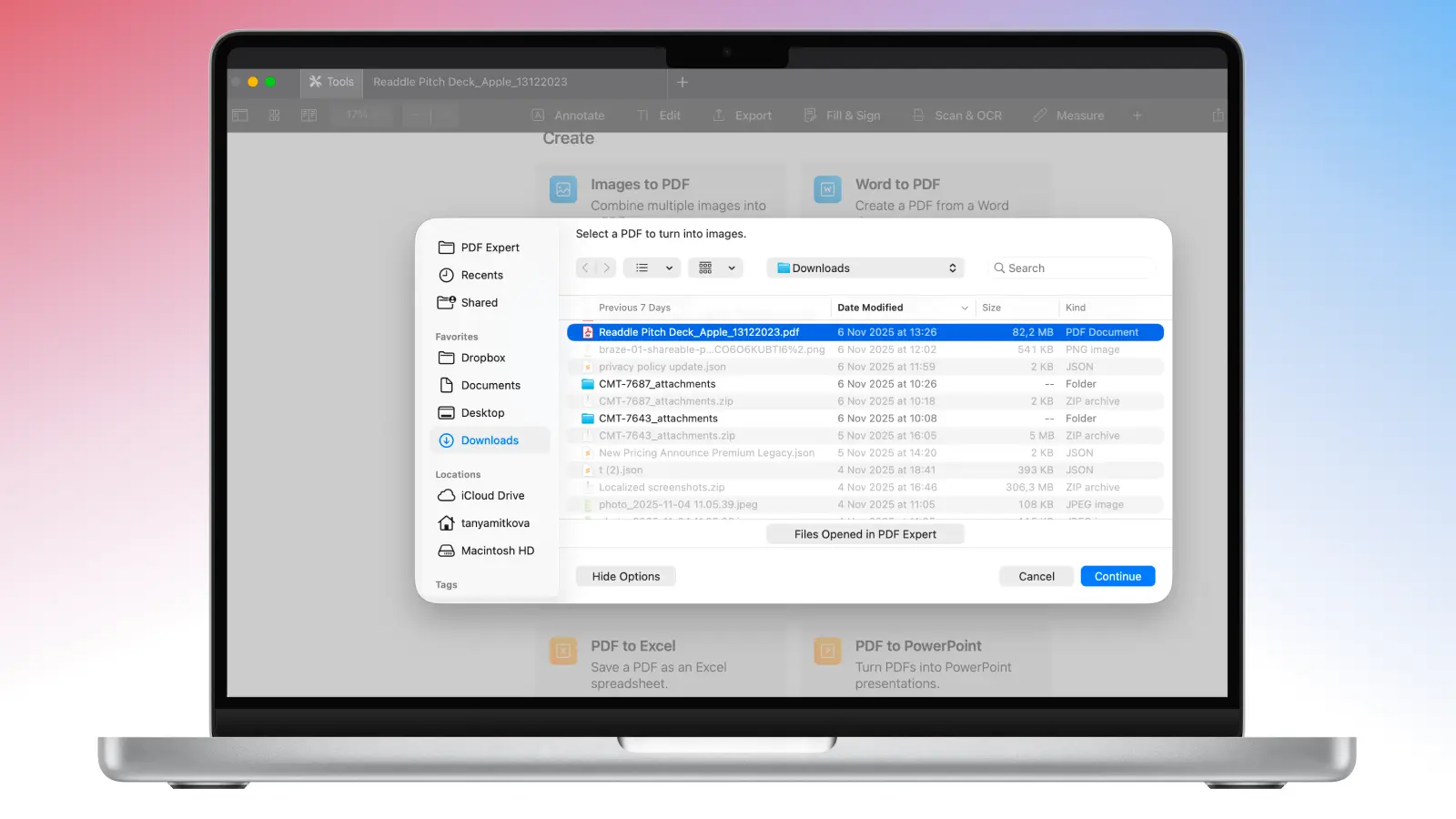
- Znajdź na Macu PDF‑a, którego chcesz przekonwertować, a następnie kliknij Continue.
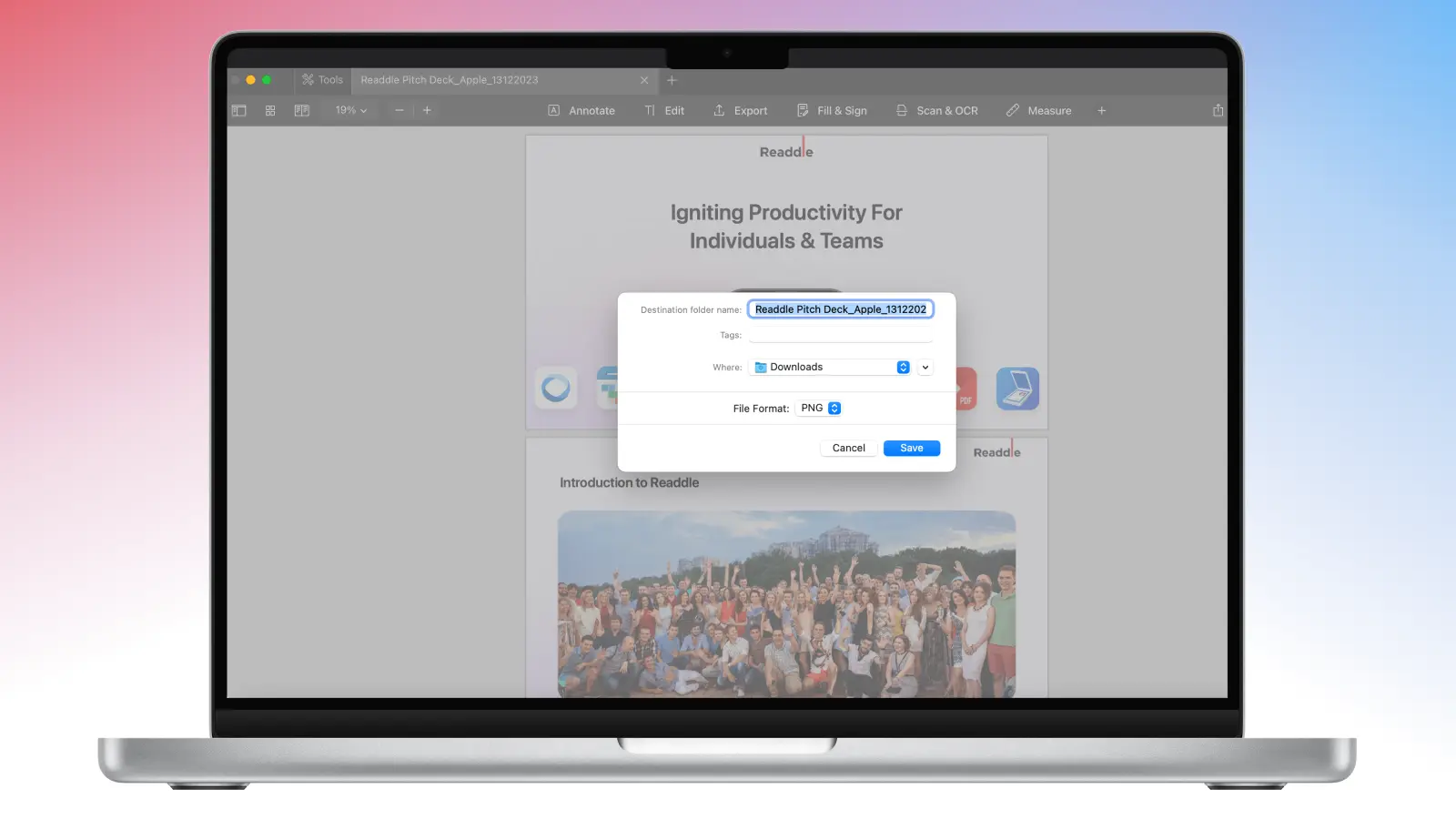
- W wyświetlonym oknie nazwij plik, wybierz folder i ustaw PNG jako format pliku.
- Kliknij Save i gotowe.
Wskazówka: Musisz szybko udostępnić zespołowi kilka grafik? Wbudowane w PDF Expert narzędzia do adnotacji pozwalają nanieść uwagi na PDF‑ie przed eksportem do PNG, co ułatwia feedback i współpracę.
Jak konwertować PDF do PNG na iPhonie
Metoda 1: Szybka konwersja z menu pliku
Oto prosty poradnik krok po kroku, jak przekonwertować PDF‑a na obrazy PNG (jeśli dokument ma wiele stron, każda z nich zostanie wyeksportowana jako osobny plik PNG).
Działa to zarówno na iPhonie, jak i iPadzie.
- Uruchom PDF Expert. Jeśli jeszcze go nie masz, pobierz go z App Store.
- Stuknij niebieski znak „+” na dole ekranu aplikacji. Tam możesz zaimportować dokument z Plików.
- Alternatywnie, jeśli nie masz jeszcze gotowego pliku, możesz go zeskanować za pomocą funkcji Scan.
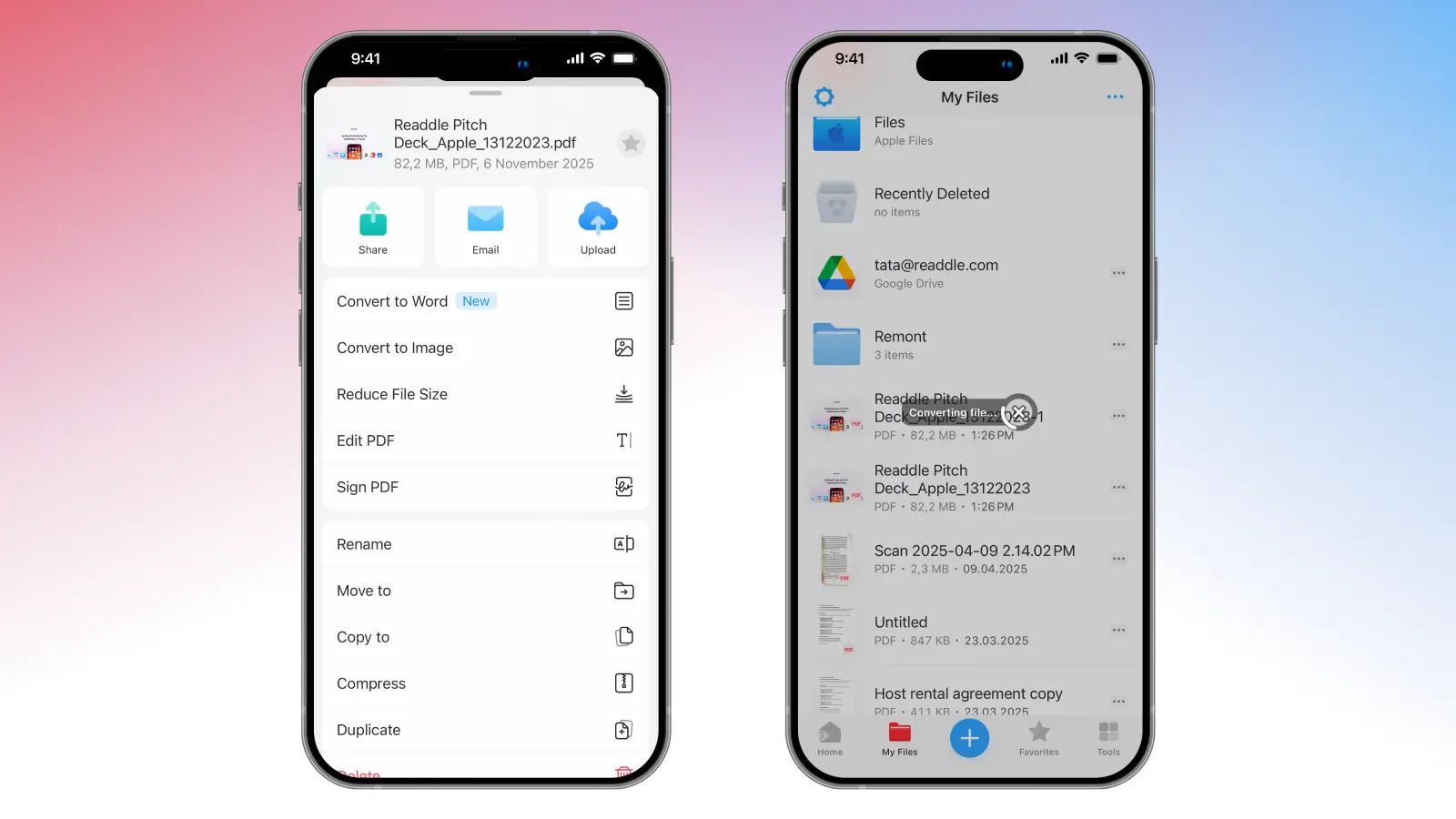
- Po wybraniu pliku zostanie on dodany do folderu My Files.
- Stuknij trzy kropki obok pliku. W tym miejscu zobaczysz opcję Convert to Image.
- PDF Expert utworzy plik PNG i zapisze go w tym samym folderze, skąd możesz go w razie potrzeby przenieść, otworzyć lub usunąć.
Metoda 2: Korzystanie z karty Tools
Możesz też przekonwertować PDF na PNG na iPhonie bezpośrednio z karty Tools. Oto jak:
- Przejdź do sekcji Tools w prawym dolnym rogu aplikacji.
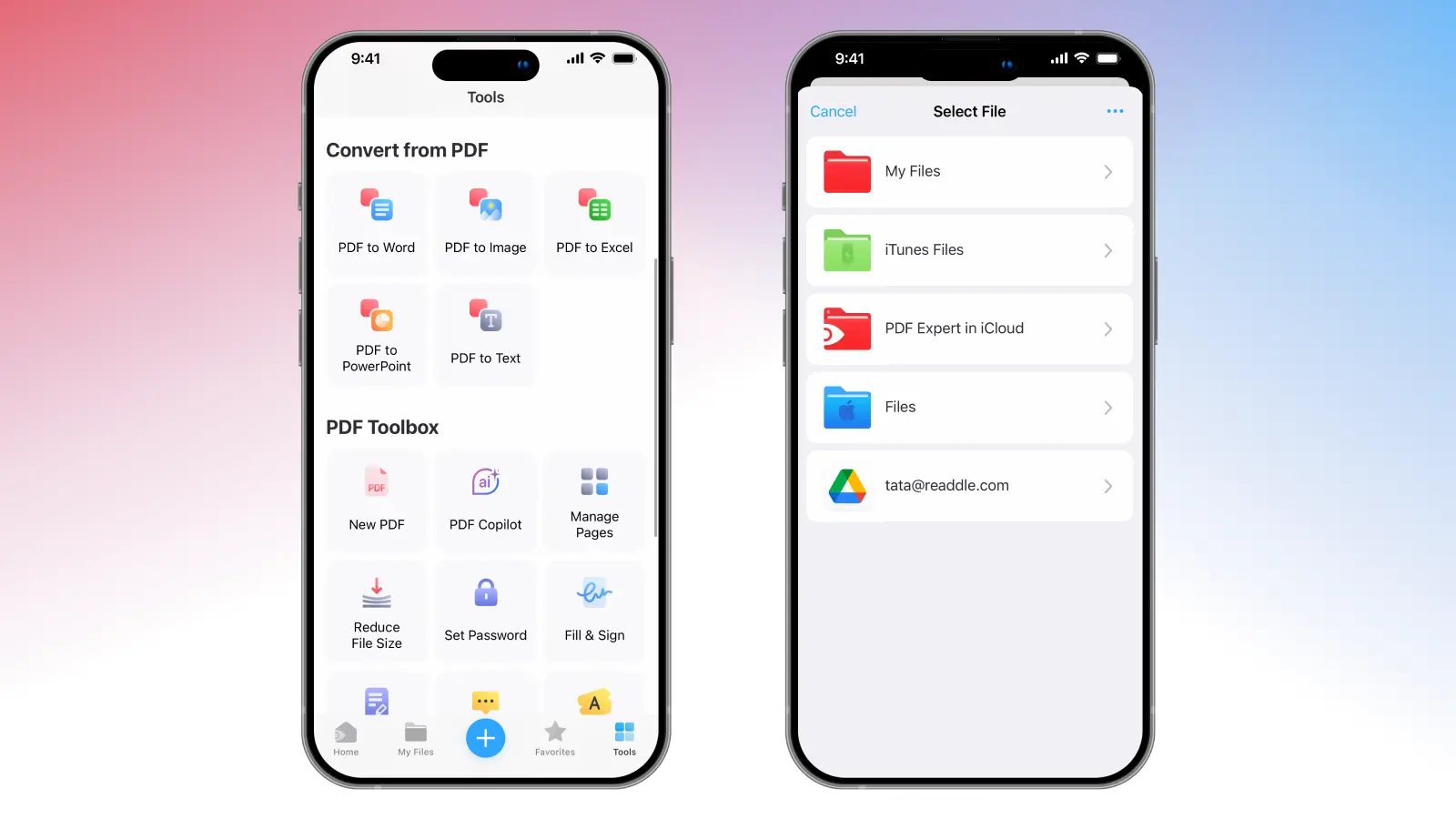
- Znajdź sekcję Convert from PDF , w której zobaczysz różne opcje konwersji.
- Wybierz PDF to Image.
- PDF Expert wyświetli różne foldery, z których możesz wybrać odpowiedni dokument.
- Po wybraniu aplikacja przekonwertuje plik i zapisze go w My Files. Jeśli PDF zawiera wiele stron, PDF Expert utworzy folder ze wszystkimi stronami zapisanymi jako osobne obrazy.
Jak konwertować PNG do PDF
Czasami możesz potrzebować zrobić odwrotnie i przekonwertować PNG na PDF‑a. Zobacz, jak zamienić jeden lub kilka plików PNG w jeden, uporządkowany PDF, który możesz edytować, komentować i udostępniać. Z PDF Expert jest to równie proste.
Konwertowanie PNG do PDF na Macu
Oto jak przekonwertować PNG do PDF na Macu:
- Otwórz PDF Expert.
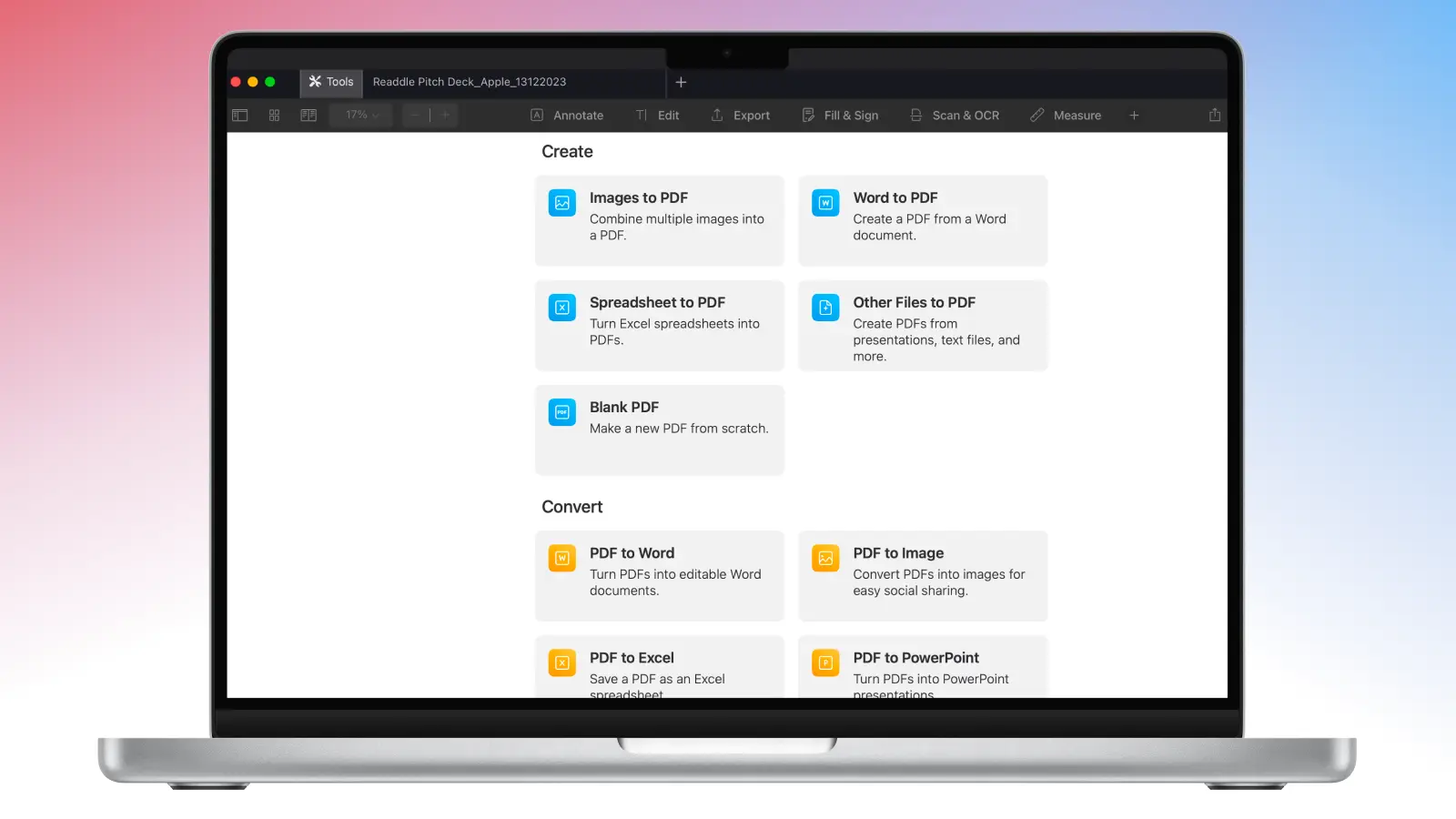
- Kliknij Tools w lewym górnym rogu, obok New Tab.
- Przewiń do menu Create i wybierz Images to PDF.
- Znajdź i wybierz pliki PNG, które chcesz przekonwertować. Jeśli chcesz przekonwertować wiele obrazów, przytrzymaj klawisz CMD, aby zaznaczyć kilka naraz.
- Następnie kliknij Continue, a PDF Expert automatycznie przetworzy pliki PNG i zamieni je w plik PDF.
- Jeśli musisz zmienić kolejność stron, kliknij ikonę Page thumbnails w lewym górnym rogu aplikacji i przeciągaj, aby je uporządkować.
- Aby zapisać jako PDF, przejdź do File > Save As… i gotowe.
Od tego momentu możesz w jednym miejscu dodawać adnotacje, edytować, podpisywać i zabezpieczać hasłem swój PDF.
Konwertowanie PNG do PDF na iPhonie
- Otwórz PDF Expert na iPhonie.
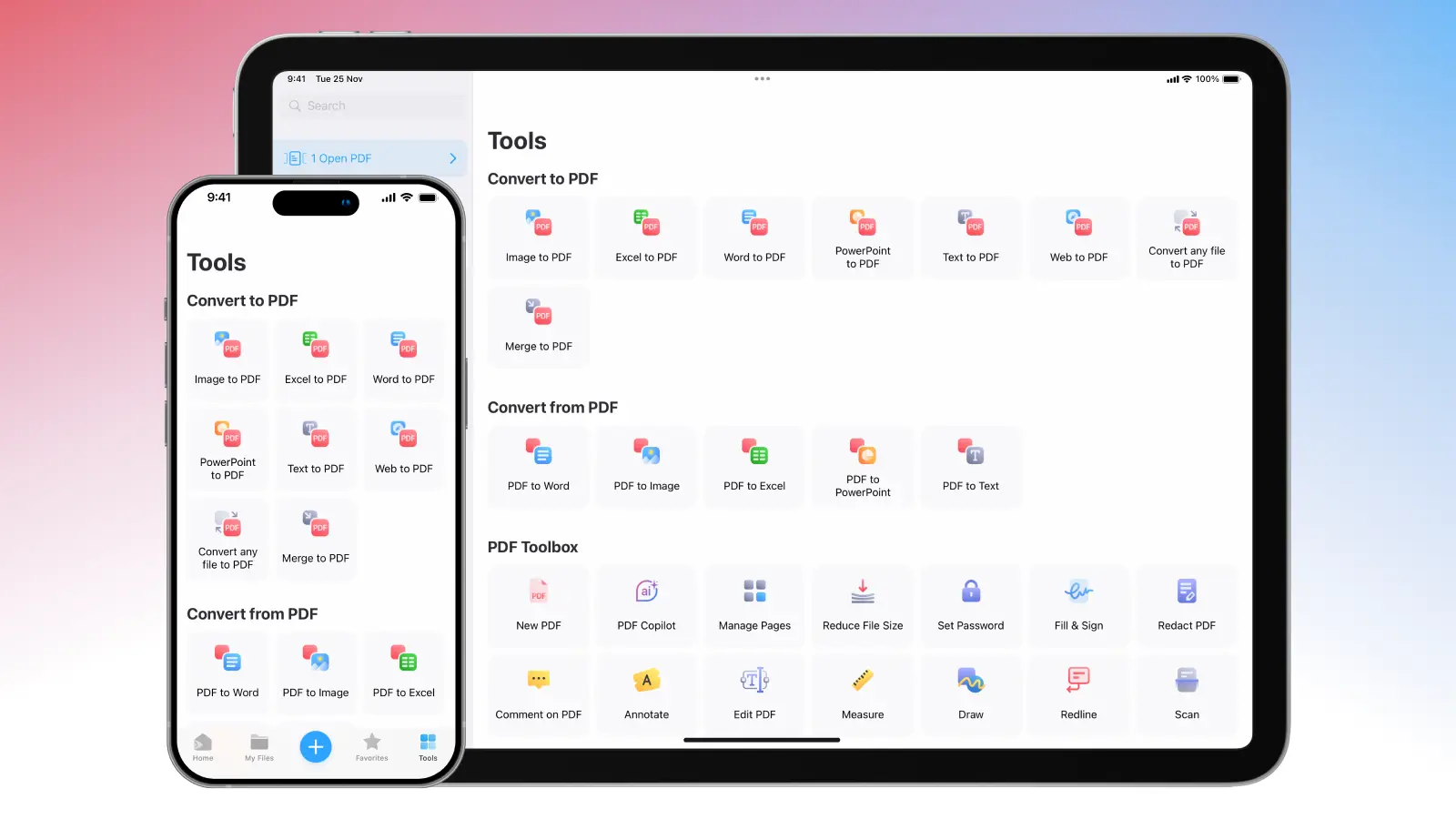
- Przejdź do sekcji Tools w prawym dolnym rogu aplikacji.
- Tam znajdziesz narzędzia Convert to PDF.
- Znajdź i stuknij Image to PDF.
- Możesz wybrać plik PNG z Plików, Zdjęć lub nawet z Google Drive.
- Po wybraniu odpowiedniego zdjęcia stuknij Convert, a PNG zostanie przekształcony w PDF i zapisany w folderze My Files.
Konwertuj PNG do PDF na dowolnym urządzeniu
PDF Expert działa płynnie na Macu, iPhonie i iPadzie, umożliwiając łatwe synchronizowanie plików PDF przez iCloud, Dropbox lub inne usługi przechowywania danych.
Gdy tylko prześlesz PDF‑a do chmury z Maca, PDF Expert automatycznie zsynchronizuje go z iPhonem i iPadem, abyś mógł dalej czytać, edytować i udostępniać dokument w podróży.
Pobierz PDF Expert na Maca, iPhone’a lub iPada i zacznij bez wysiłku konwertować PDF‑y do PNG.
Konwersja PDF: FAQ
Czy istnieją narzędzia online do konwersji PDF‑ów na PNG?
Tak, znajdziesz wiele przeglądarkowych konwerterów PDF‑do‑PNG, ale zazwyczaj wiążą się one z pewnymi kompromisami. Większość narzędzi online:
- Kompresuje obrazy, aby zmniejszyć rozmiar pliku, przez co kończysz z rozmazanymi lub rozpikselowanymi PNG‑ami.
- Wysyła pliki na zewnętrzne serwery, co może zagrozić prywatności danych, jeśli Twój PDF zawiera poufne lub osobiste informacje.
- Wymaga połączenia z internetem, co spowalnia pracę, gdy działasz offline lub w podróży.
- Ogranicza liczbę stron lub konwersji dziennie, dopóki nie wykupisz subskrypcji.
W PDF Expert cała konwersja odbywa się lokalnie i bezpiecznie na Twoim urządzeniu. Nie musisz niczego wysyłać, nie ma ukrytych limitów rozmiaru pliku ani ryzyka ujawnienia poufnych danych. W kilka sekund otrzymasz PNG‑i w wysokiej rozdzielczości i jakości profesjonalnej, nawet gdy jesteś offline.
Jaki jest najlepszy darmowy konwerter PDF do PNG?
Jeśli szukasz prostego narzędzia na Maca, iPhone’a lub iPada, PDF Expert to bez dwóch zdań najlepsza aplikacja na rynku. Pozwala konwertować PDF‑y na ostre, wysokiej jakości PNG‑i bezpośrednio na urządzeniu, zachowując każdy detal na później. Możesz przekonwertować jedną stronę lub cały zestaw – offline, bez irytujących reklam i bez wysyłania plików, dzięki czemu pozostają one bezpieczne i prywatne.
Czy jakość obrazu spadnie podczas konwersji PDF do PNG?
Nie w przypadku PDF Expert. W przeciwieństwie do wielu podstawowych konwerterów online, które rasteryzują PDF‑y w niskiej rozdzielczości, wbudowany konwerter korzysta z bezstratnego procesu konwersji, który zachowuje jakość PNG i gwarantuje, że obrazy pozostaną idealnie ostre i wierne oryginalnemu projektowi. Możesz używać wyeksportowanych PNG‑ów w prezentacjach lub do druku bez żadnej utraty jakości.
Czy mogę konwertować PDF na inne formaty?
Jak najbardziej. PDF Expert pozwala konwertować PDF‑y do JPG, PPT, a nawet dokumentów Word. Wystarczy przejść do menu Export, wybrać format i zapisać. Proces jest szybki, a Twoje pliki zachowują wysoką jakość we wszystkich formatach.
