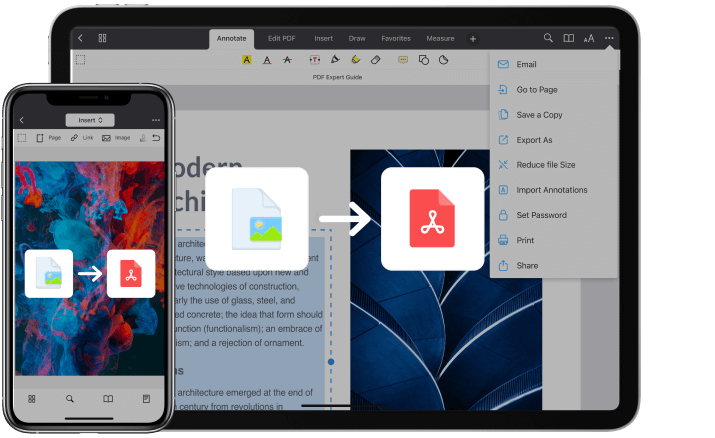
Je ziet iets moois, iets dat je hart raakt, je richt de camera van je favoriete apparaat op — Klik!... en klaar is Kees.
We proberen de beste momenten van ons leven vast te leggen. We maken foto's van de prachtige wereld om ons heen, van familie, vrienden, onze lieve huisdieren en we maken screenshots als we interessante informatie tegenkomen. Er moeten nu wel honderden of duizenden afbeeldingen in je opslag staan. En ze zijn waarschijnlijk allemaal in verschillende bestandstypes, zoals HEIC, JPEG, PNG, enz.
Maar zelfs als je de gelukkige eigenaar bent van 1 TB aan opslagruimte op je apparaat, vraag je je misschien af hoe je foto's als PDF op je iPhone 13 kunt opslaan. In deze gids laten we je vier eenvoudige trucs zien om afbeeldingen om te zetten naar PDF. Er is geen magie nodig, alleen apps.
Een afbeelding als PDF opslaan op een iPhone
Je kunt de apps van iPhone’gebruiken om afbeeldingen te converteren naar PDF-bestanden, zoals Bestanden, Boeken en Foto's. Je kunt ook apps gebruiken die niet alleen als converter fungeren, maar waarmee je ook bewerkingen aan je bestanden kunt uitvoeren.
Methode #1: Hoe gebruik ik Bestanden app om afbeeldingen om te zetten in PDF
Met Files kun je snel foto's converteren naar PDF, documenten scannen, bestanden comprimeren en nog veel meer. Het formaat van foto's maakt niet uit als je deze app gebruikt om afbeeldingen te converteren. Het kan de originele kwaliteit van foto's behouden bij het converteren naar PDF. Het enige is dat de foto moet worden opgeslagen in Bestanden.
Dus als je hier al afbeeldingen hebt, volg dan de volgende stappen. Zo niet, kopieer de afbeeldingen dan van Foto's naar Bestanden: Selecteer de afbeeldingen in Foto's → tik op de knop Delen → Opslaan naar Bestanden.
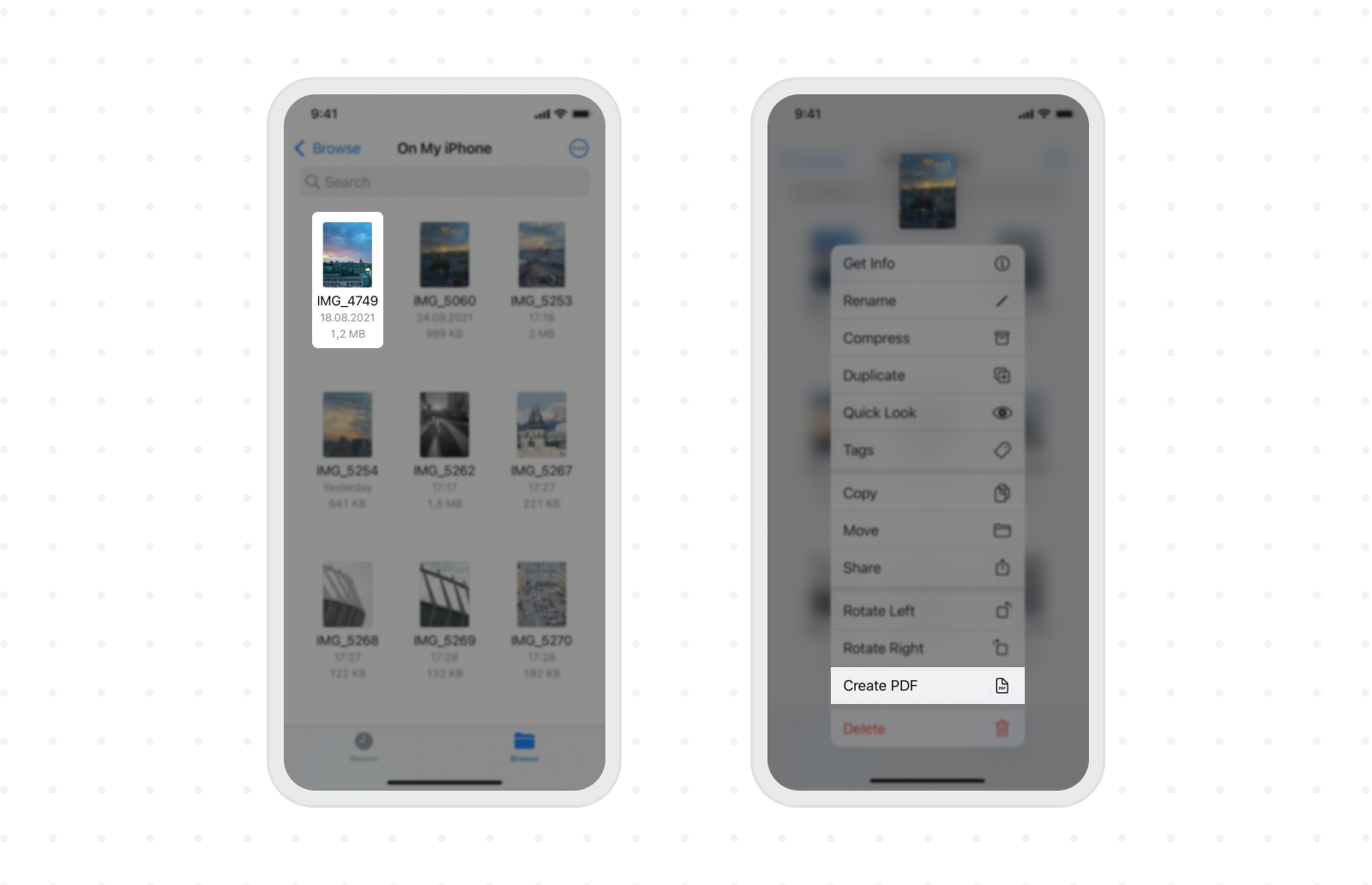
- Bestanden openen en een afbeelding zoeken
- Zo converteer je een afbeelding naar PDF: Druk even op de afbeelding en kies PDF maken.
- Een PDF-bestand met dezelfde naam wordt opgeslagen op je iPhone.
Wat als je veel meer foto's wilt formatteren? Deze zal niet meer tijd in beslag nemen, alleen de te nemen stappen zullen iets anders zijn...:
- Om meerdere afbeeldingen om te zetten in een PDF: tik op Meer (die drie puntjes) en tik op Selecteer aanwezig rechtsboven in het bestand.
- Tik op meerdere foto's en kies Meer in de lijst.
- Tik nu op PDF maken.
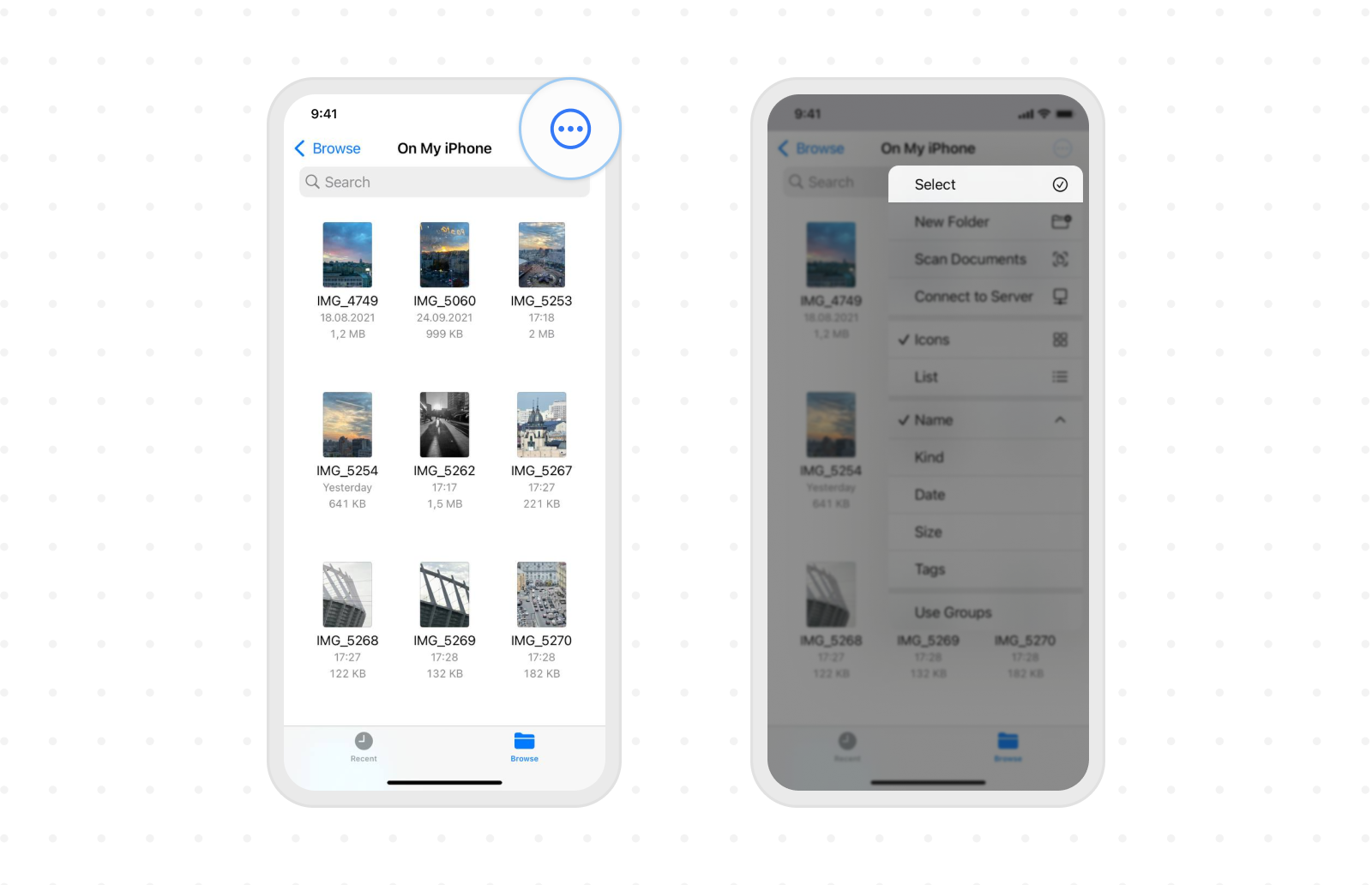
Bestanden maakt een PDF-bestand van deze afbeeldingen. Eenmaal gemaakt, wordt het opgeslagen op dezelfde locatie als de originele afbeeldingen.
Methode #2: Een afbeelding converteren naar PDF met behulp van printeropties
Dit is een heel eenvoudige manier, je hebt misschien al geraden dat je gewoon naar Foto's op je iPhone moet gaan om het te doen. Het enige is dat je geen wijzigingen in je bestand kunt aanbrengen.
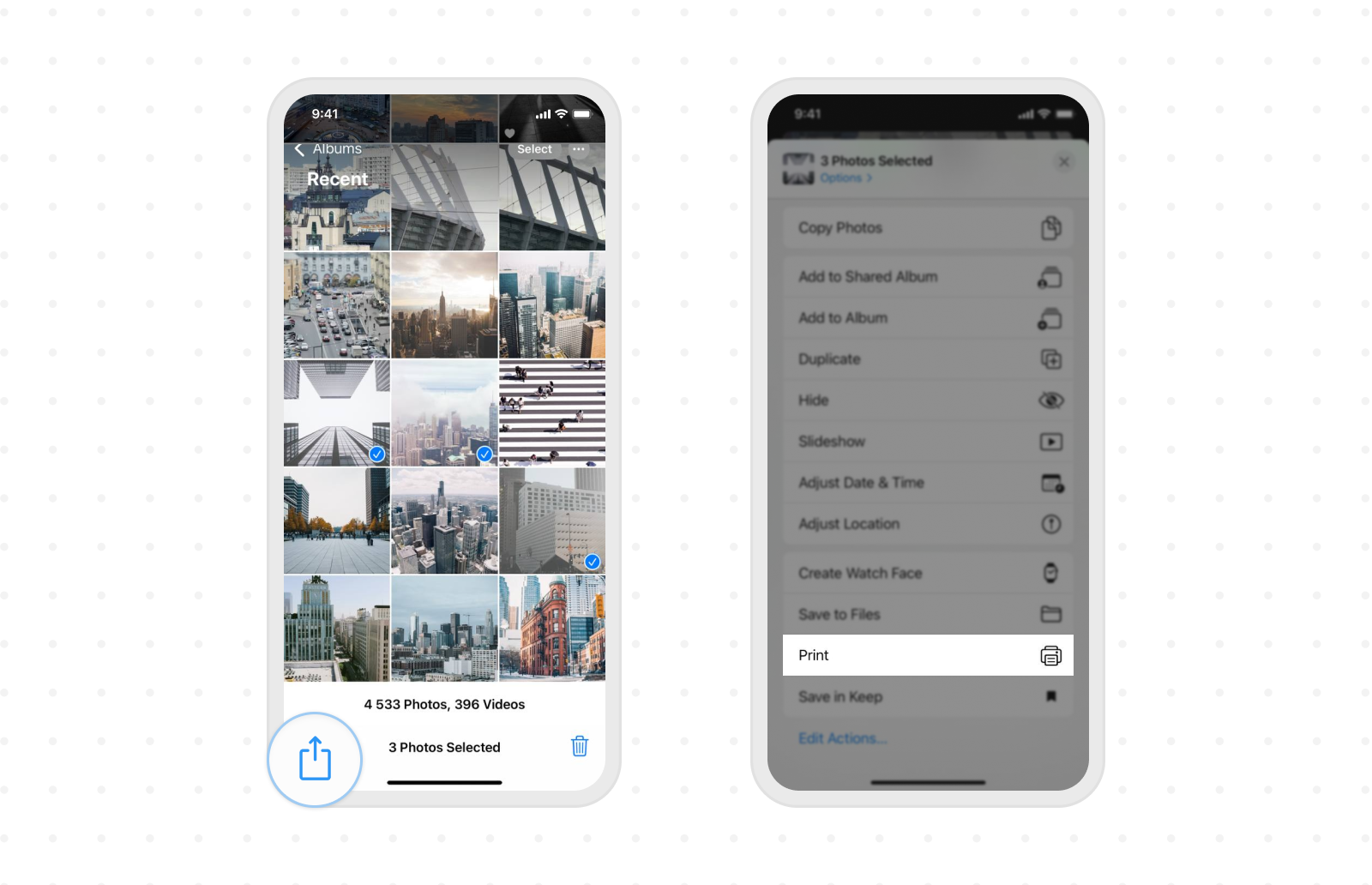
- Open Foto's en tik op Albums.
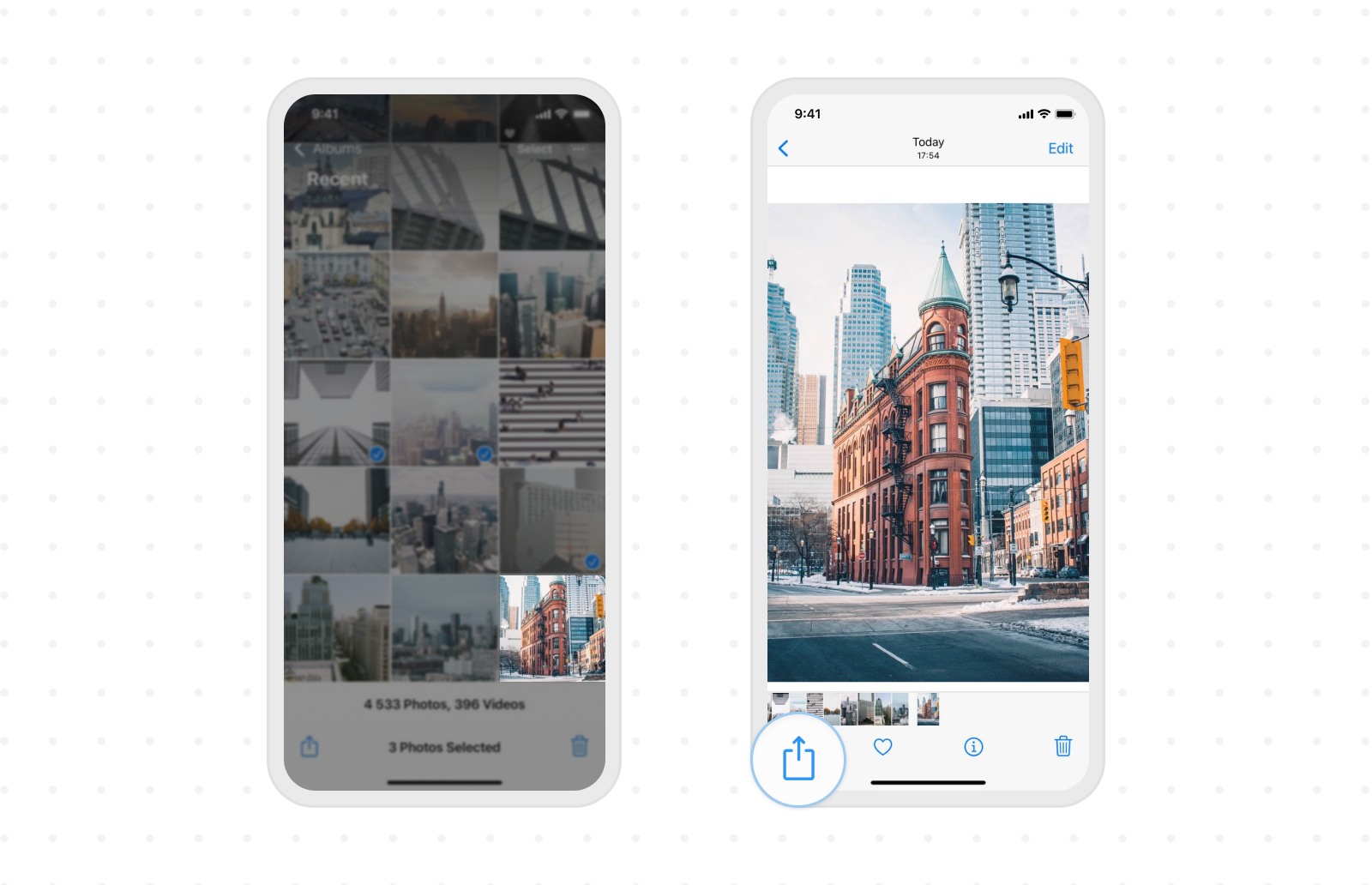
- Tik nu op Selecteer en kies één of meerdere afbeeldingen.
- Tik op de optie Delen op je scherm.
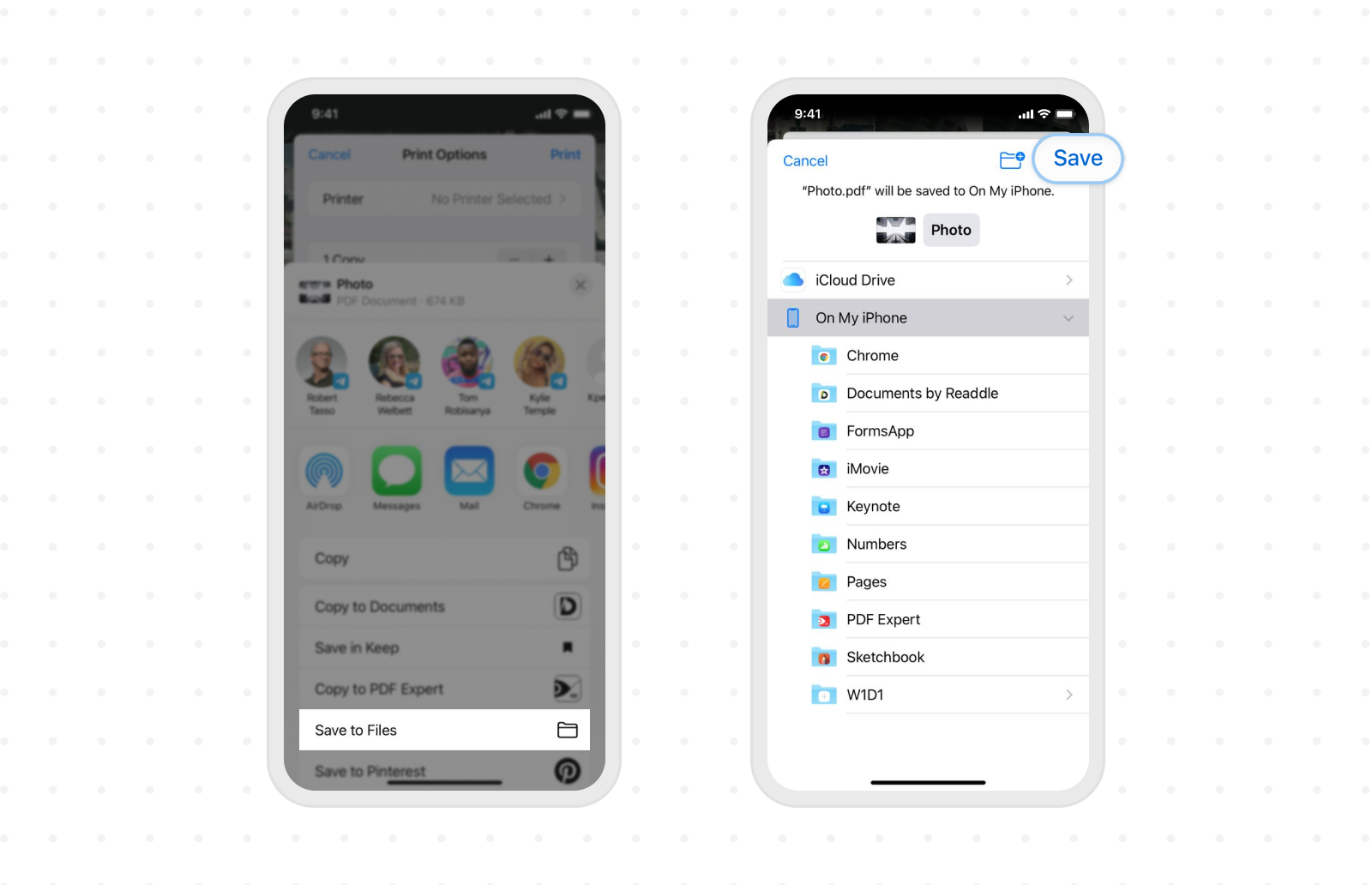
- Kies Afdrukken in het blad Delen.
- Selecteer de optie Opslaan naar bestand om een PDF-bestand te maken.
Methode #3: Hoe selecteer je boeken op het deelblad om iPhone foto's op te slaan als PDF-bestand
Ja, het blijkt dat je meer kunt doen dan alleen lezen met de native Books app. Ongeacht het model iPhone kun je deze app gemakkelijk gebruiken om PDF's te maken van je foto's, afbeeldingen of schermafbeeldingen.
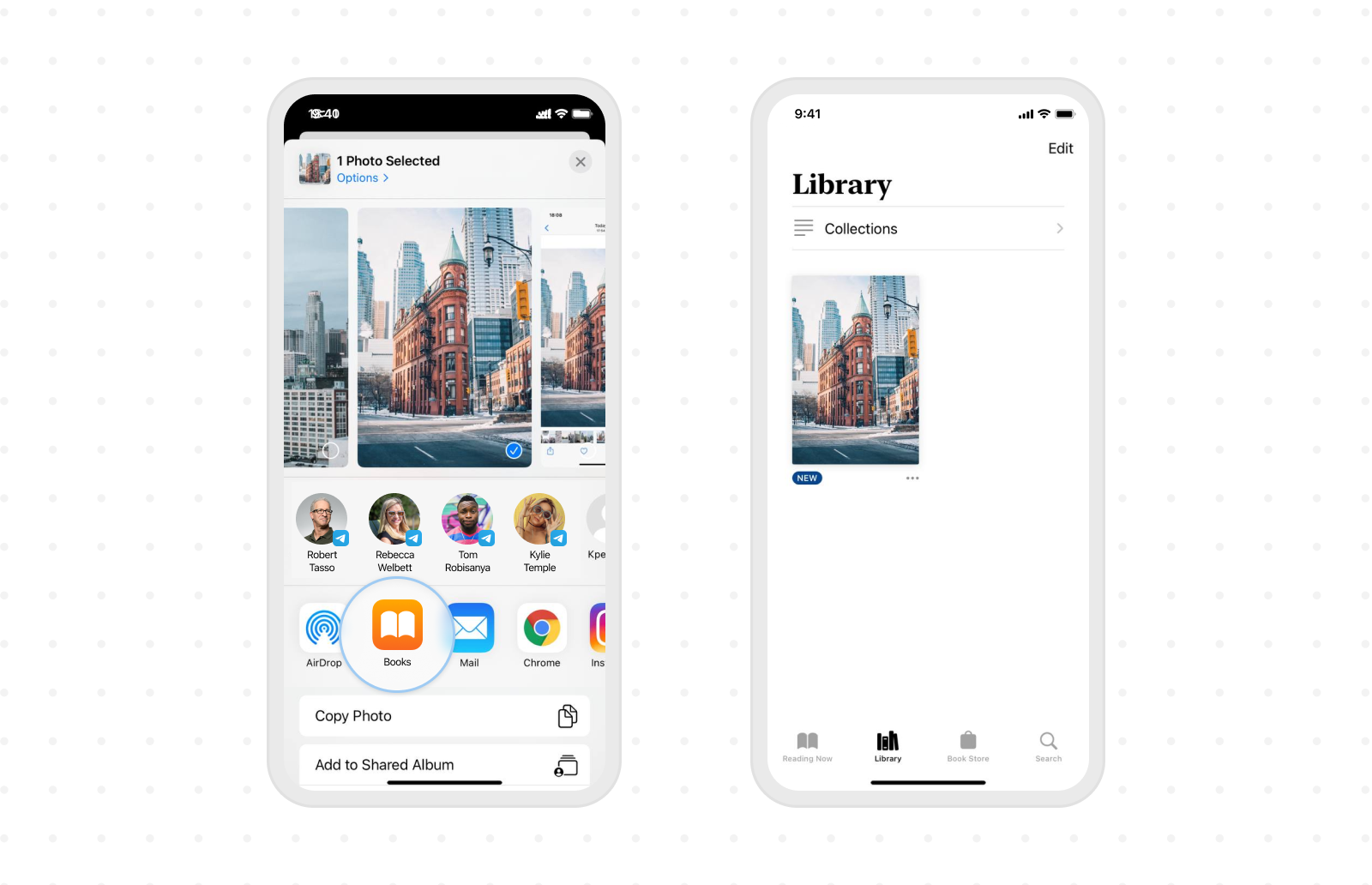
- Selecteer Foto's en tik op Delen.
- Tapboeken. Veeg indien nodig horizontaal over de rij met app-pictogrammen.
- De afbeelding wordt geconverteerd naar een PDF-bestand en geopend in Books. Het zal daar worden opgeslagen.
Methode #4: Een afbeelding als PDF opslaan op iPhone met de app PDF Expert
Er zijn veel sneltoetsen en de populairste zijn hierboven al genoemd. Geen van deze manieren is echter relatief eenvoudig. Het is eerder een slimme truc, het resultaat van vindingrijkheid. Zonder overdrijven, wat werkt er beter met PDF dan een app die ervoor ontworpen is?
Met PDF Expert kunt u niet alleen al uw afbeeldingen converteren naar PDF-bestanden, maar kunt u ze ook bewerken, markeren, notities of aantekeningen toevoegen en nog veel meer wat u kunt doen — Het’s uw persoonlijke iPhone app om PDF-bestanden te bewerken.
- Start de app.
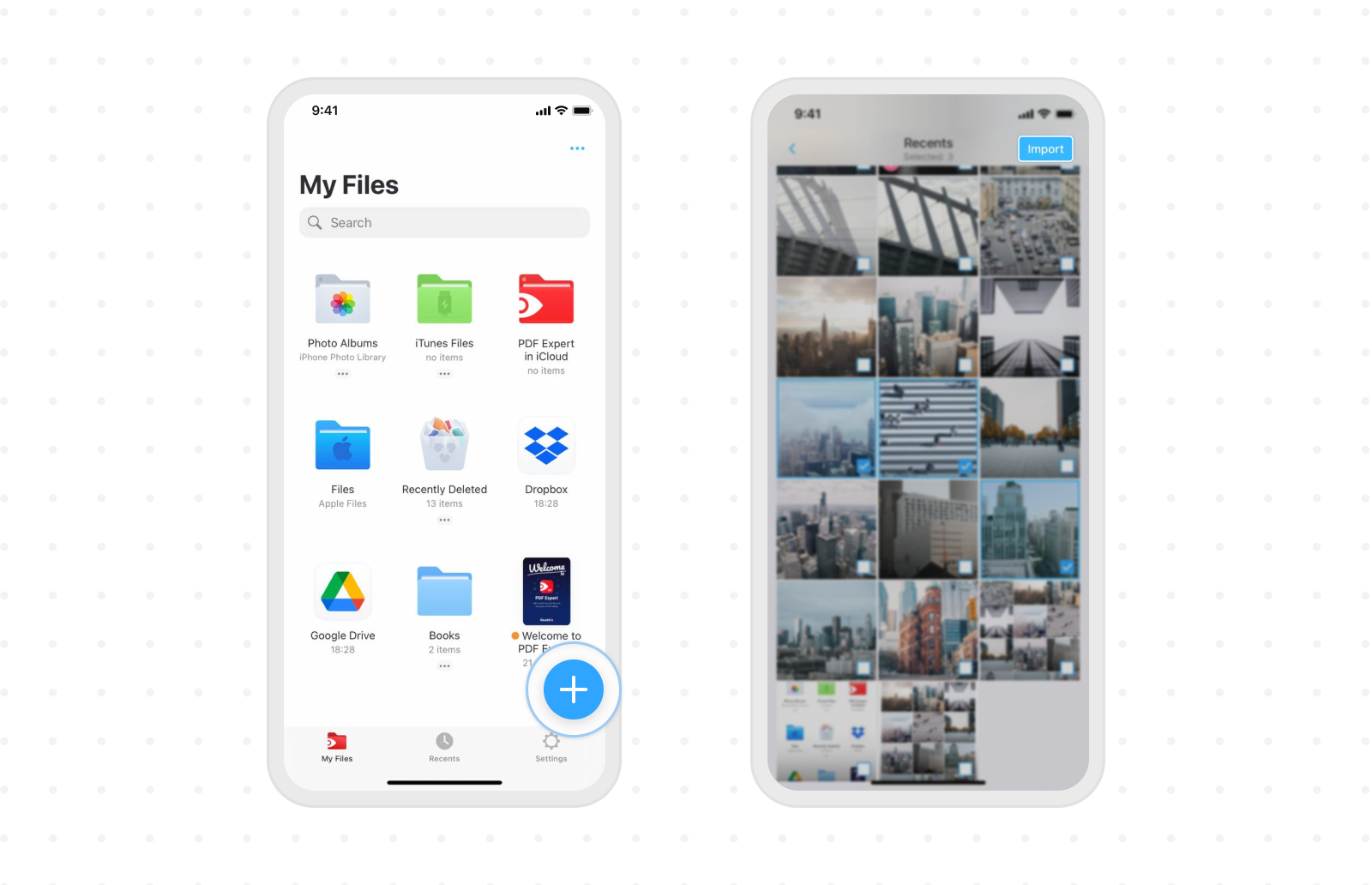
- Tik op Fotoalbums of op het plusteken onderaan. Je kunt een afbeelding die je wilt converteren importeren vanuit Foto's, Bestanden of cloudopslag.
- Kies een afbeelding en tik op het PDF-teken erboven.
- En dat’s het! Uw nieuwe PDF-bestand staat al in uw bestanden.
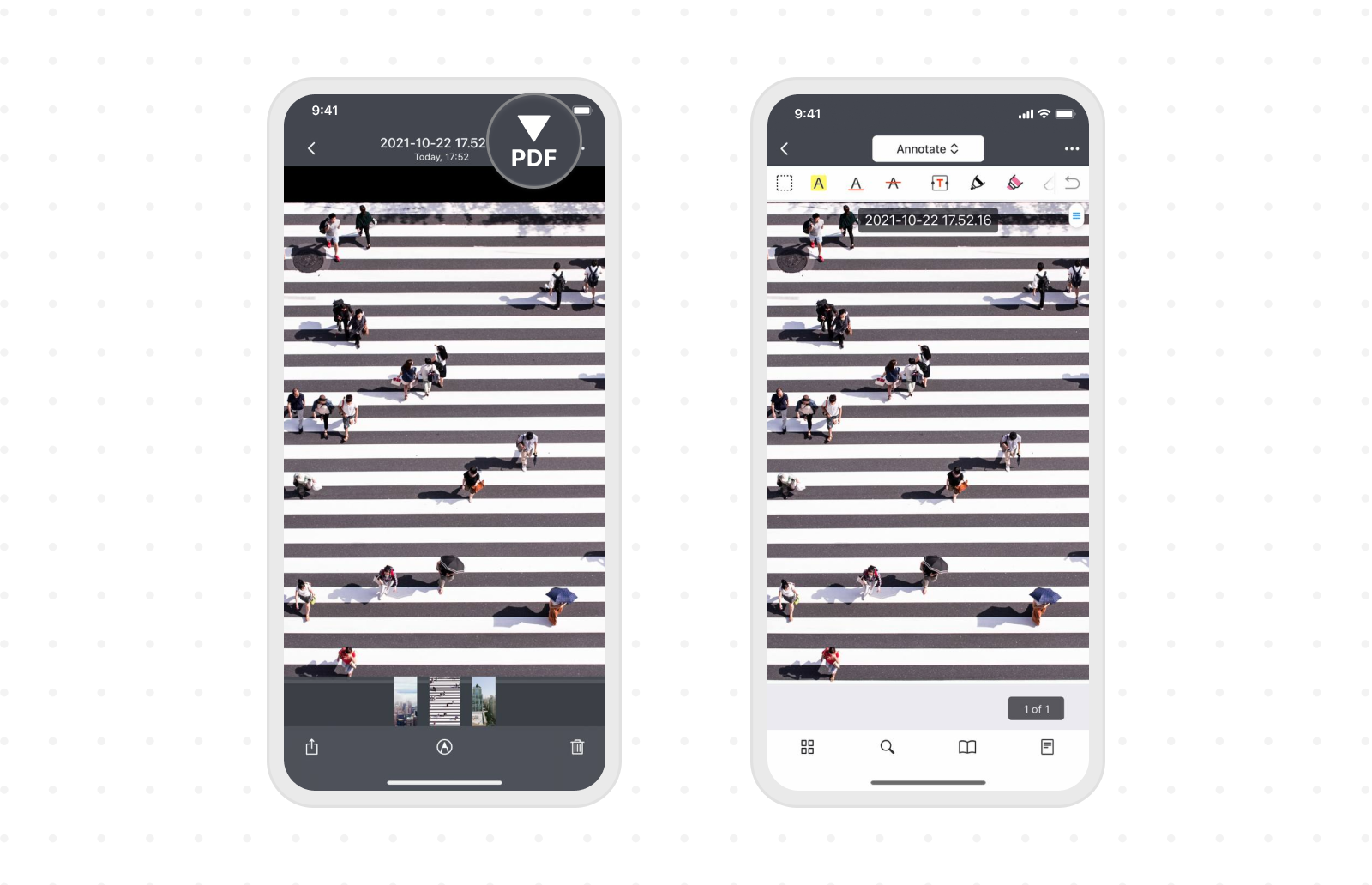
Of, er is’nog een manier.
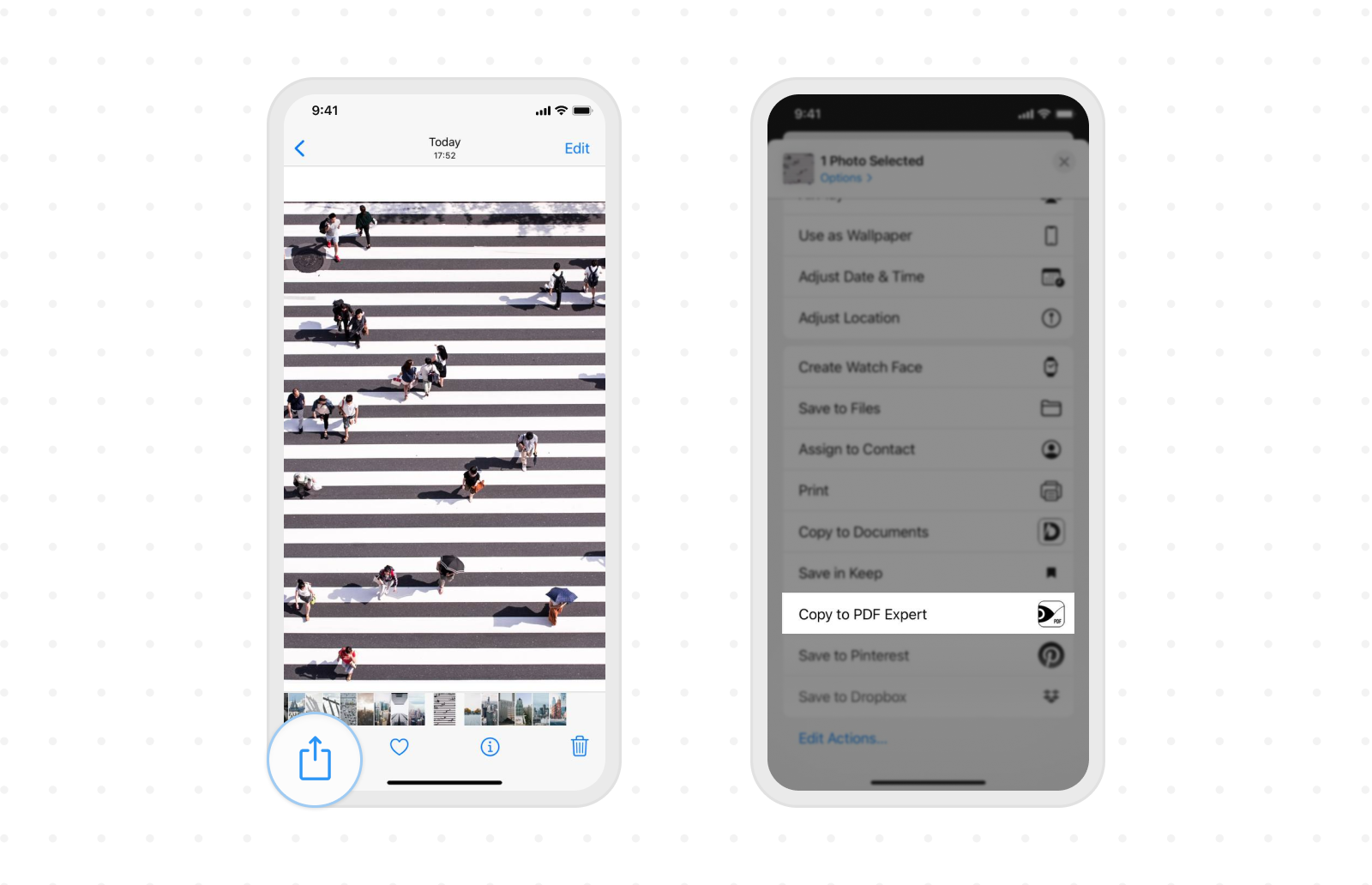
- Open Foto's en kies een afbeelding die u wilt opslaan als PDF-bestand.
- Tik op Delen en kies naarPDF-expert kopiëren uit de lijst.
- Tik op het PDF-teken hierboven.
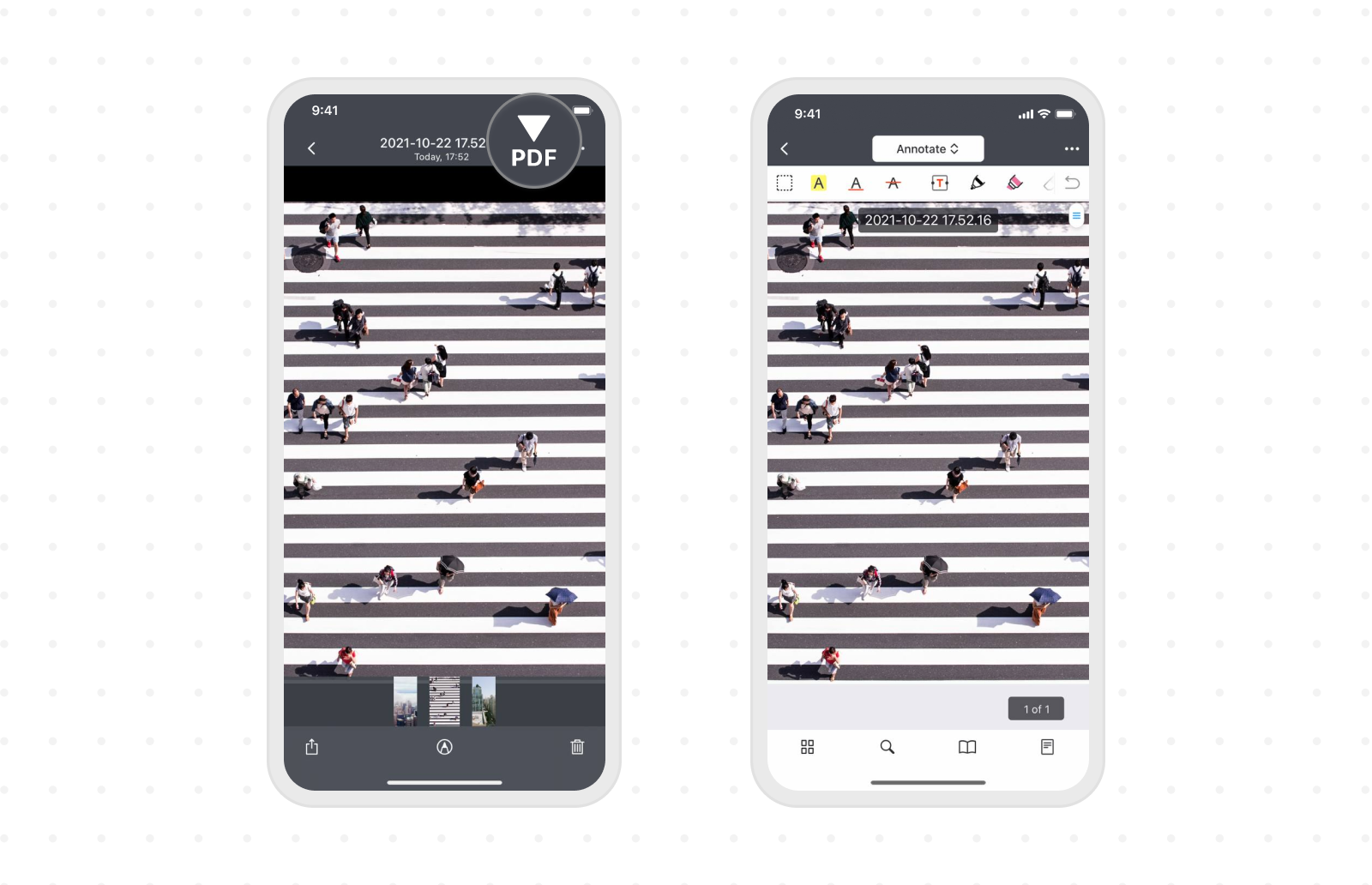
Opmerking: als je een kopie wilt opslaan, tik je op Meer => Sla een kopie op. Als je het bestand meteen wilt verzenden, tik je op Meer => Delen.
Als je’je nog steeds afvraagt waarom je foto's als PDF moet opslaan…
Voor het geval je’je afvraagt, "Wacht. Waarom heb ik dat nodig?" — Dit zijn enkele van de belangrijkste punten die de noodzaak om een PDF van je foto's te maken rechtvaardigen.
- PDF-bestanden zijn vrij eenvoudig te delen in bijna elk medium. Je kunt dus een verzameling schermafbeeldingen van je document of je professionele afbeeldingen delen via PDF.
- De kleinere afmetingen zijn een van de meest gunstige factoren die kunnen worden toegeschreven aan PDF-bestanden.
- Bovendien kun je het mooiste album van je foto's maken zonder aan kwaliteit in te boeten.
We hopen dat deze gids nuttig voor je was bij het converteren van foto's naar PDF op je iPhone. Alle vier de methoden zijn even bruikbaar en stellen je in staat om snel een PDF-bestand te maken. En nadat je een aantal van deze trucs hebt geleerd, sta je misschien te popelen om ze uit te proberen. Kies een optie uit de bovenstaande lijst en sla je foto binnen enkele seconden op als PDF.
Download PDF Expert gratis en begin met het opslaan van PDF's op uw iPhone of iPad.
