
Hoe exporteer en bewaar ik een webpagina als PDF op een iPhone of iPad in 5 snelle stappen?
- Download PDF Expert gratis in de App Store.
- Open de webpagina die je wilt opslaan in een willekeurige browser.
- Tik op het deelpictogram om het eigen deelblad op iOS te openen.
- Tik op Opties > en kies PDF in plaats van Automatisch.
- Tik op Kopieer naar PDF Expert om de webpagina als PDF op te slaan in PDF Expert.
’Het is’2021 en er is allerlei informatie vrij beschikbaar op internet. Niet alleen sites als Wikipedia bevatten een schat aan interessante onderwerpen, maar er zijn ook miljoenen andere blogs, portals en andere websites die regelmatig verbazingwekkende inhoud publiceren.

Wanneer je een interessant stuk inhoud tegenkomt dat je’wilt opslaan en bewaren voor de toekomst, is de eenvoudigste en gemakkelijkste manier om de webpagina op te slaan als een PDF-bestand. Door het PDF-formaat te gebruiken, zorg je ervoor dat alle tekst en afbeeldingen worden opgenomen en het PDF-formaat maakt het mogelijk om die inhoud met iedereen te delen, zonder dat je je zorgen hoeft te maken over compatibiliteitsproblemen.
Op’bekijken we hoe je een webpagina exporteert en opslaat als PDF op een iPhone.
Een webpagina als PDF opslaan in Safari
- Download eerst PDF Expert gratis in de App Store. Je hebt’nodig om de PDF op te slaan vanuit je browser.
- Open vervolgens de webpagina die je wilt opslaan als PDF in de Safari-browser.
- Tik op de knop Delen in het midden onderaan om het blad Delen te openen.

- Tik bovenaan het blad Delen op Opties > en kies PDF in plaats van Automatisch, tik daarna op Gereed.
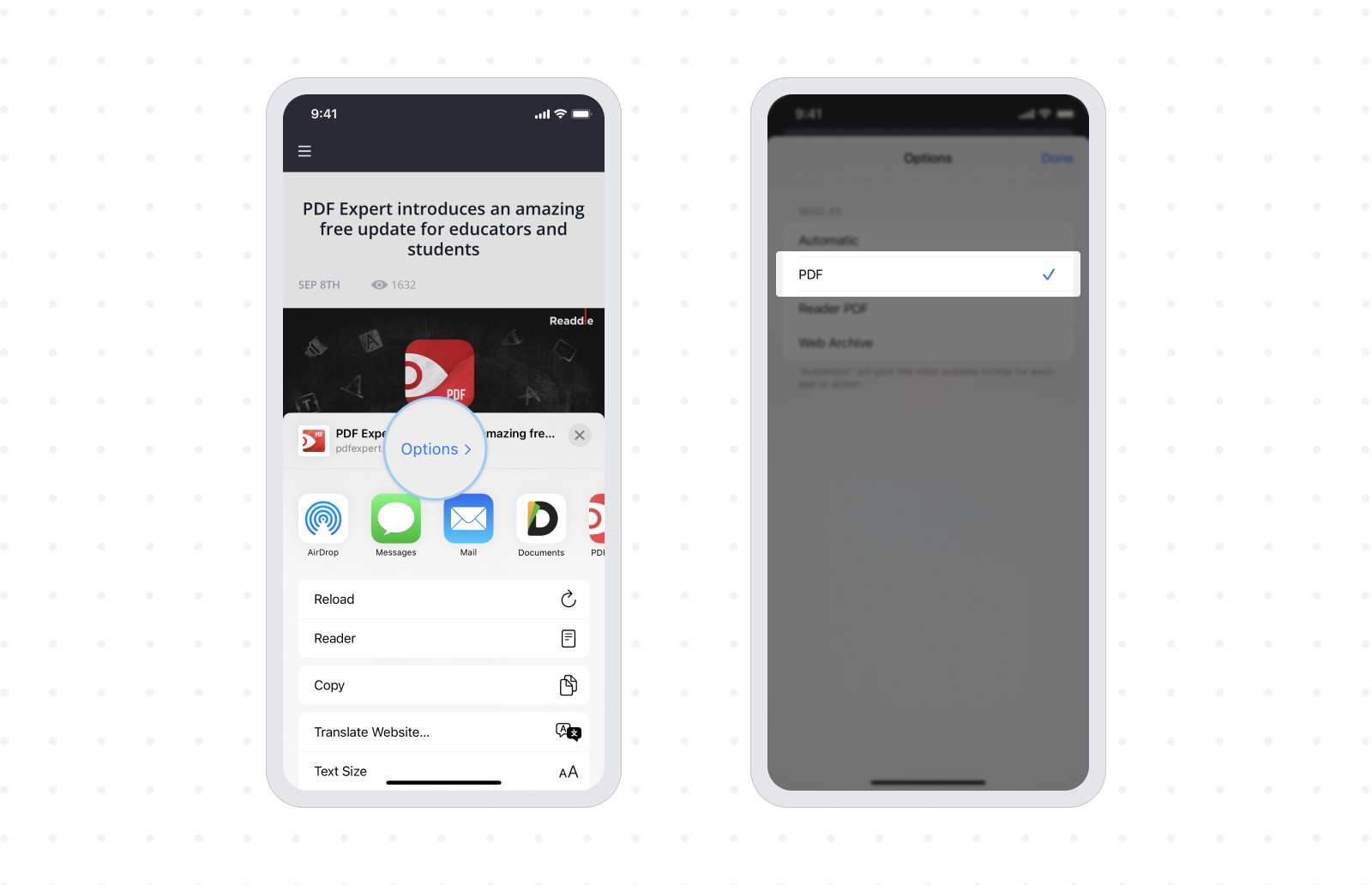
- Tik nu op Kopieer naar PDF Expert om de hele webpagina als PDF op te slaan in PDF Expert.
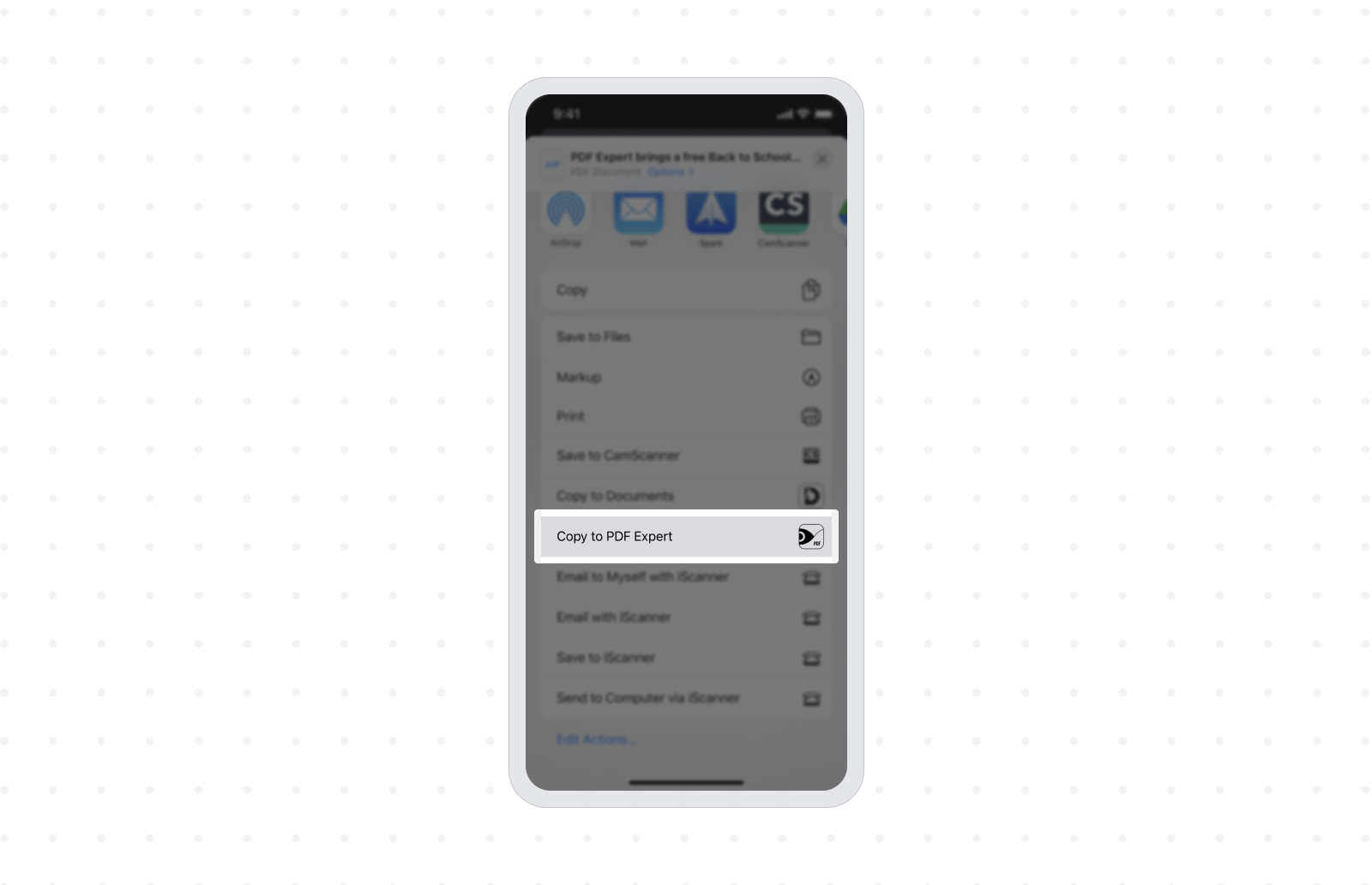
Dat is’. Als je Safari gebruikt als standaardbrowser op je iPhone, dan kun je met de bovenstaande methode in slechts vijf eenvoudige stappen een webpagina opslaan als PDF.
Er zijn veel gebruikers die liever Google Chrome gebruiken in plaats van Safari als hun standaardbrowser op iOS. Hoewel Safari veel mooiere integraties heeft op iOS, biedt Google Chrome zijn eigen set functies en voordelen. Een webpagina opslaan als PDF in Google Chrome is iets anders dan in Safari. Hier’s hoe:
Hoe een webpagina opslaan als PDF in Google Chrome
- Als je’nog niet hebt gelezen, kun je PDF Expert gratis downloaden in de App Store. Je hebt’nodig om de PDF op te slaan vanuit je browser.
- Start Google Chrome en open de webpagina die u wilt opslaan als PDF.
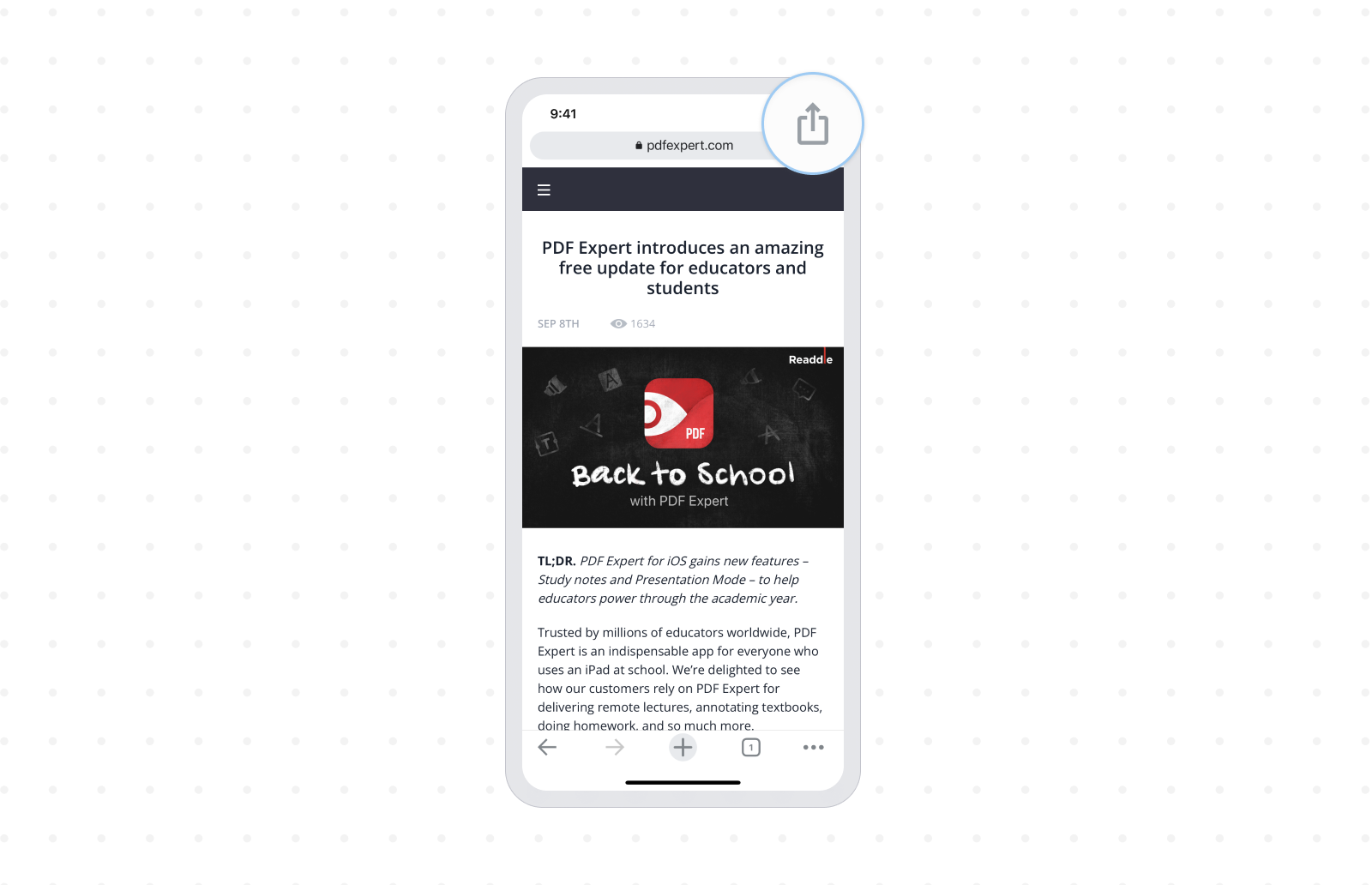
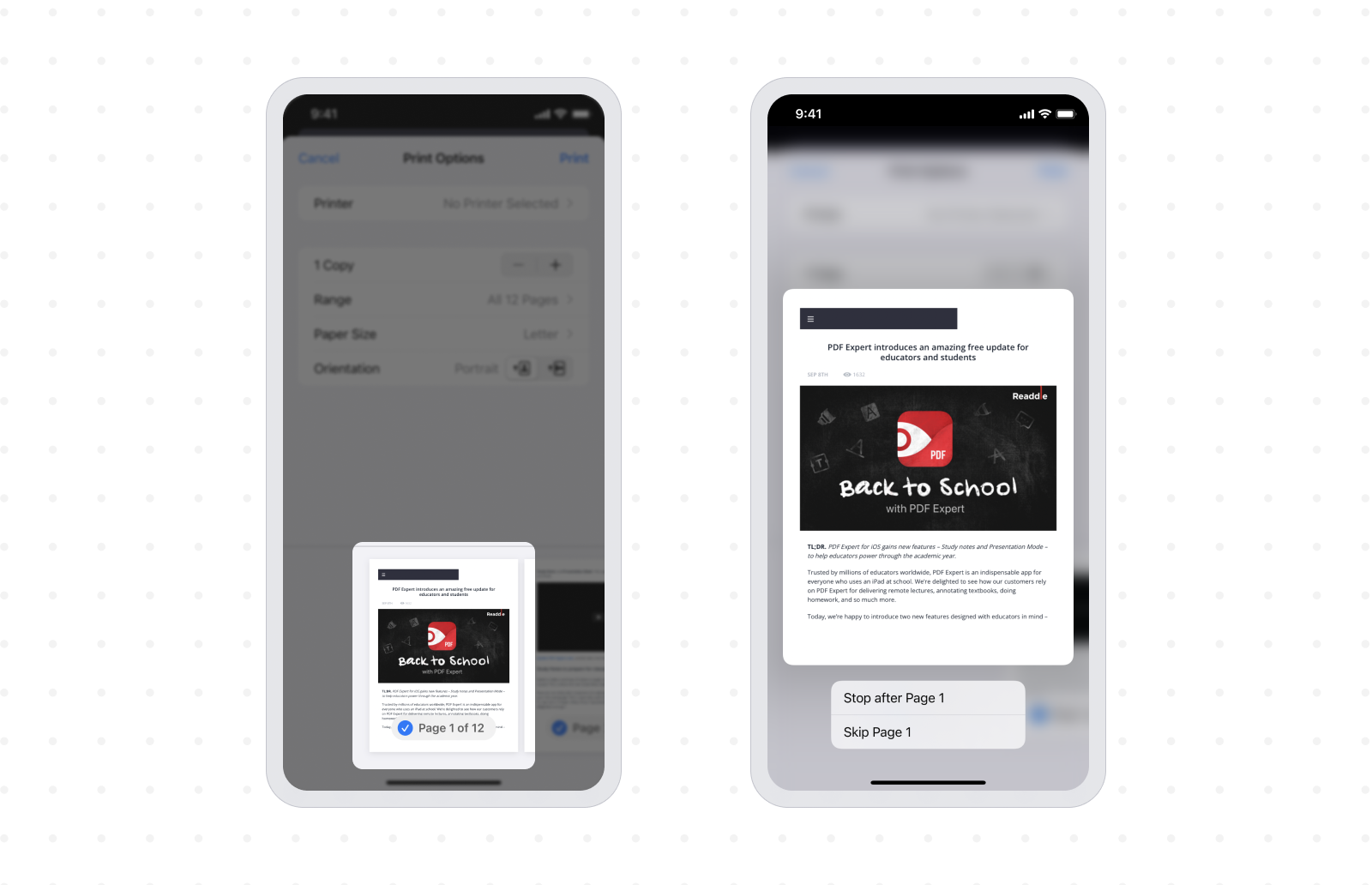
- Tik op het pictogram Delen in de rechterbovenhoek en tik vervolgens op Afdrukken. Je zult’niets afdrukken, dus je hebt’helemaal geen printer nodig.

- Tik op & en houd het afdrukvoorbeeld ingedrukt tot je pagina-opties ziet zoals hieronder.

- Tik nogmaals op de afbeelding, zodat deze schermvullend wordt.
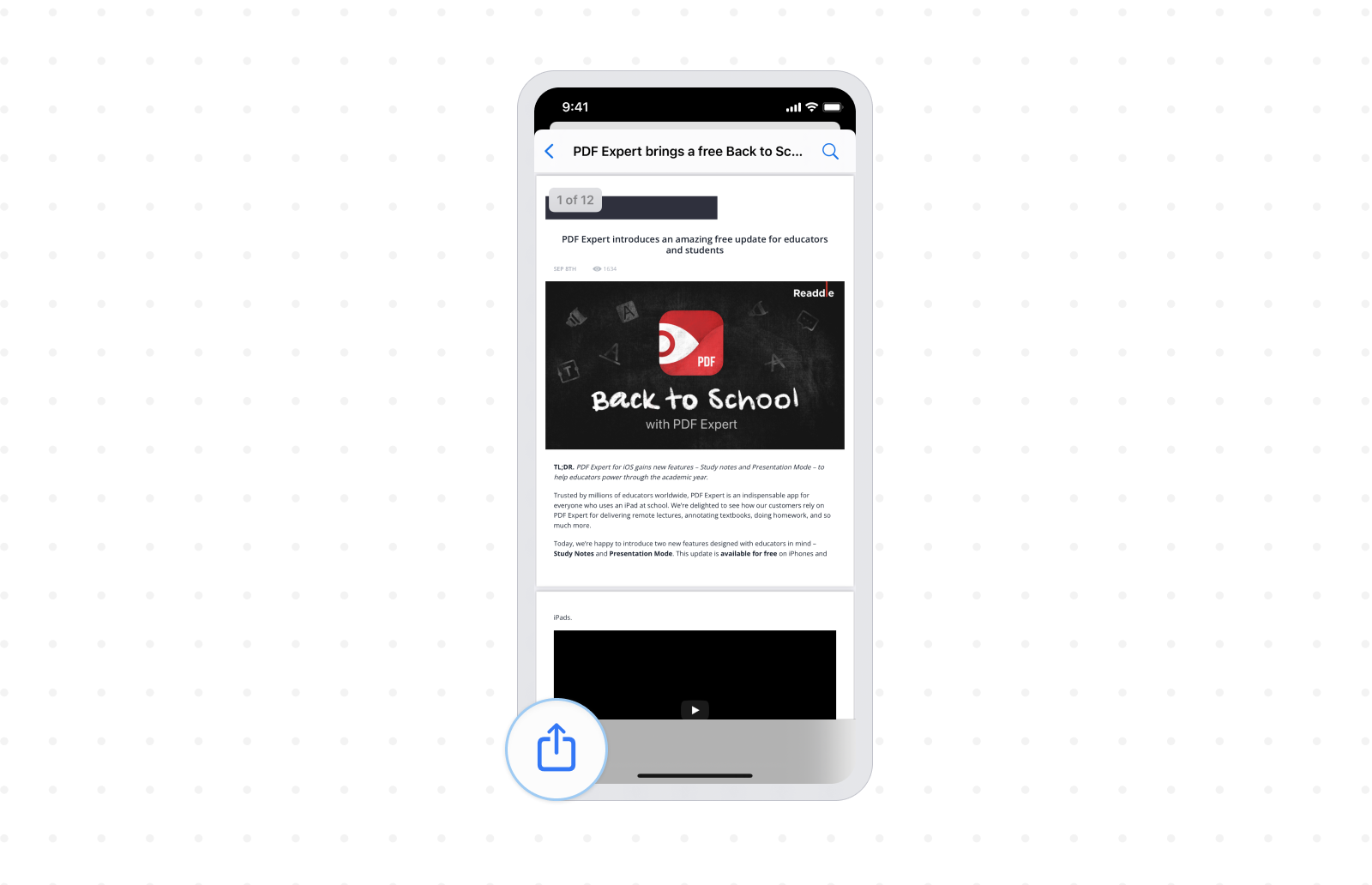
- Tik op het pictogram Delen linksonder in het scherm.

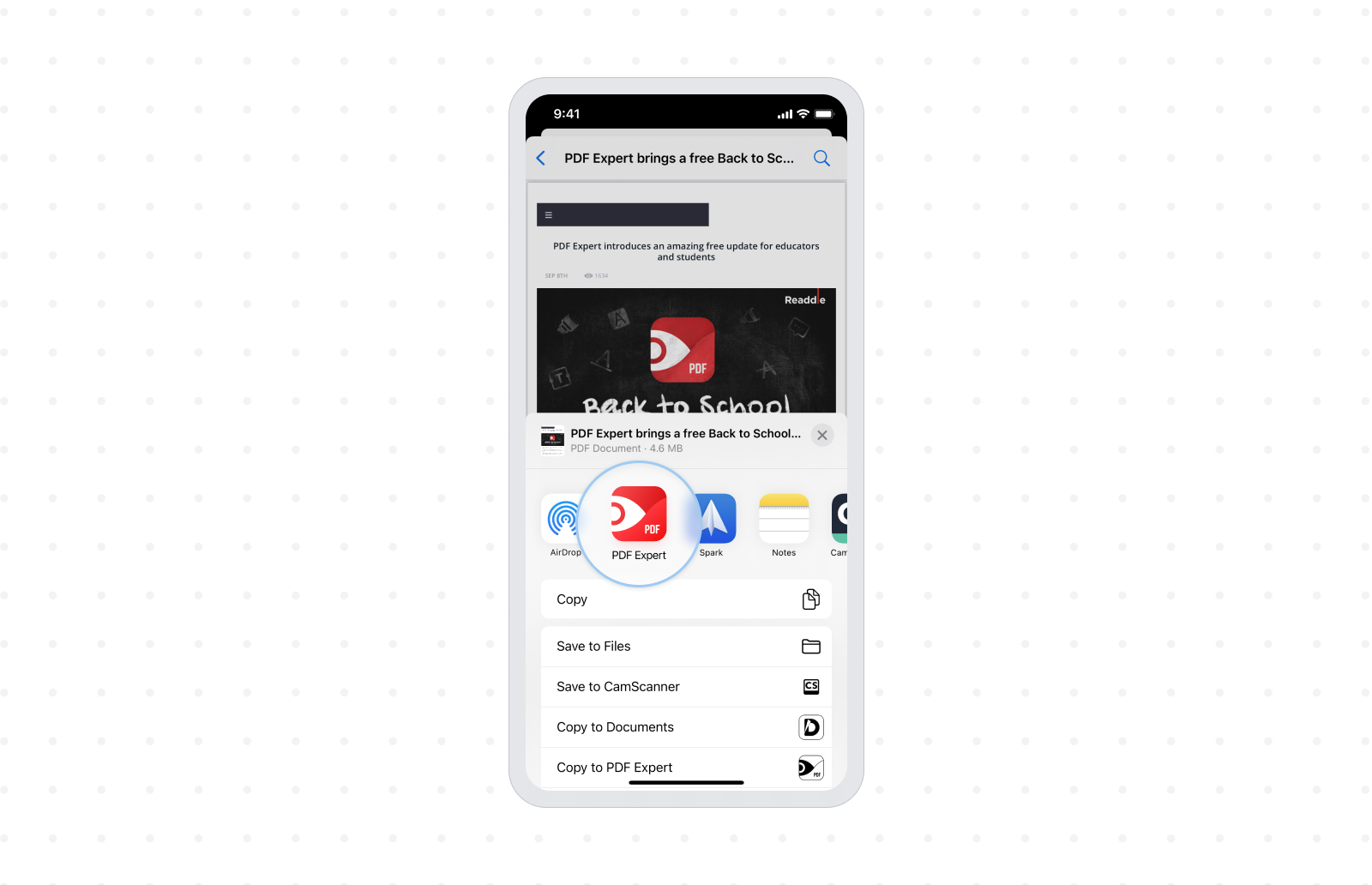
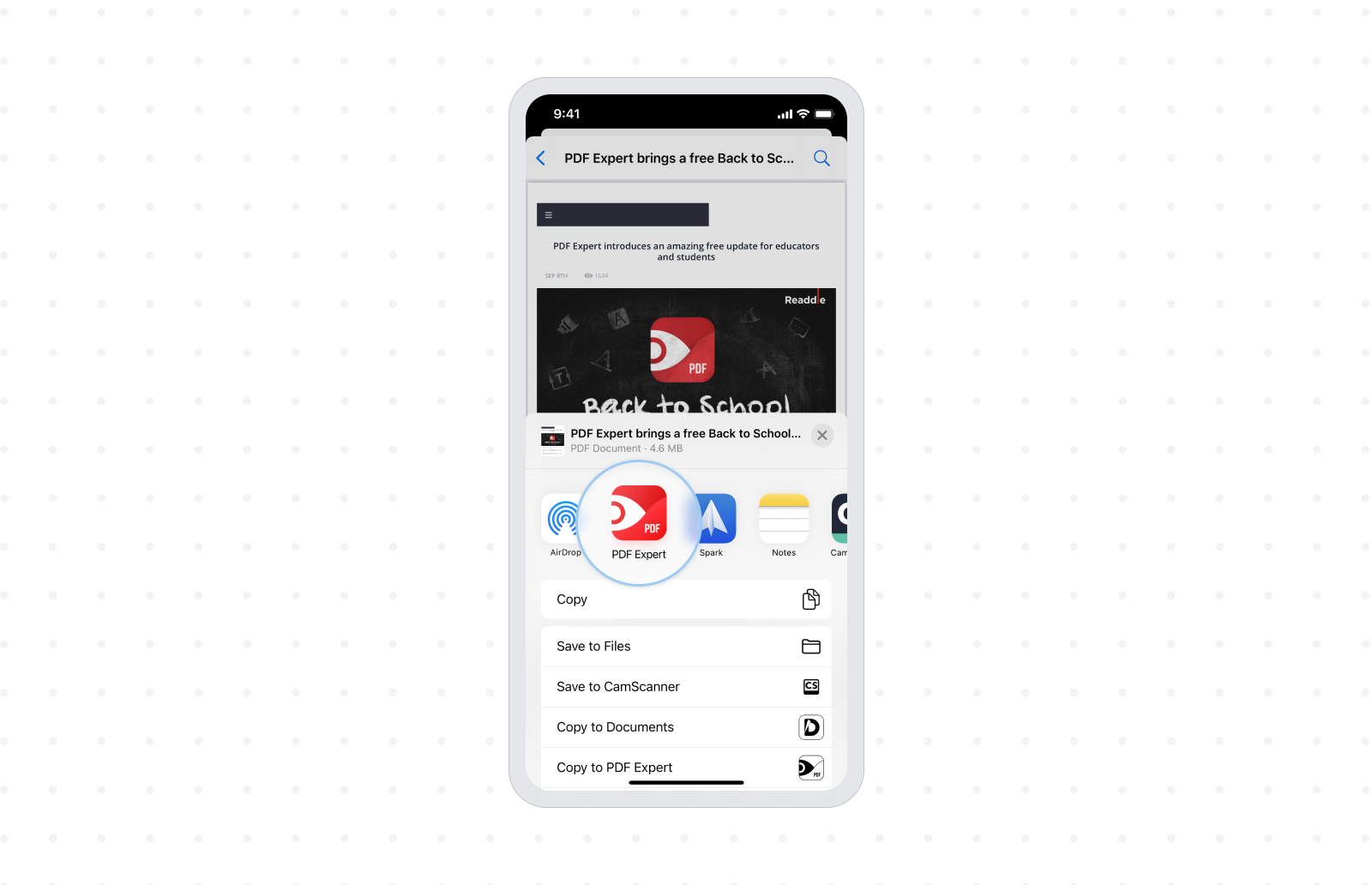
- Tik nu op het PDF Expert-pictogram om de webpagina als PDF op te slaan in PDF Expert.
Safari en Google Chrome zijn’niet de enige browsers die in 2021 beschikbaar zijn op iOS. Er zijn tal van nieuwe en opwindende browseralternatieven zoals Microsoft Edge, Mozilla Firefox, DuckDuckGo Privacy browser, Brave browser, enz. Als je steeds wisselt tussen verschillende browsers op je iPhone of iPad, of als je meerdere browsers uitprobeert, wordt in de volgende tutorial uitgelegd hoe je een webpagina als PDF kunt opslaan met de sneltoetsenfunctie van Apple’.
Een webpagina opslaan als PDF vanuit elke browser met snelkoppelingen
Als je’nog niet hebt gelezen, kun je PDF Expert gratis downloaden in de App Store. Je hebt’nodig om de PDF op te slaan vanuit je browser.
- Start de Snelkoppelingen-app en ga naar het tabblad Galerij onderaan.
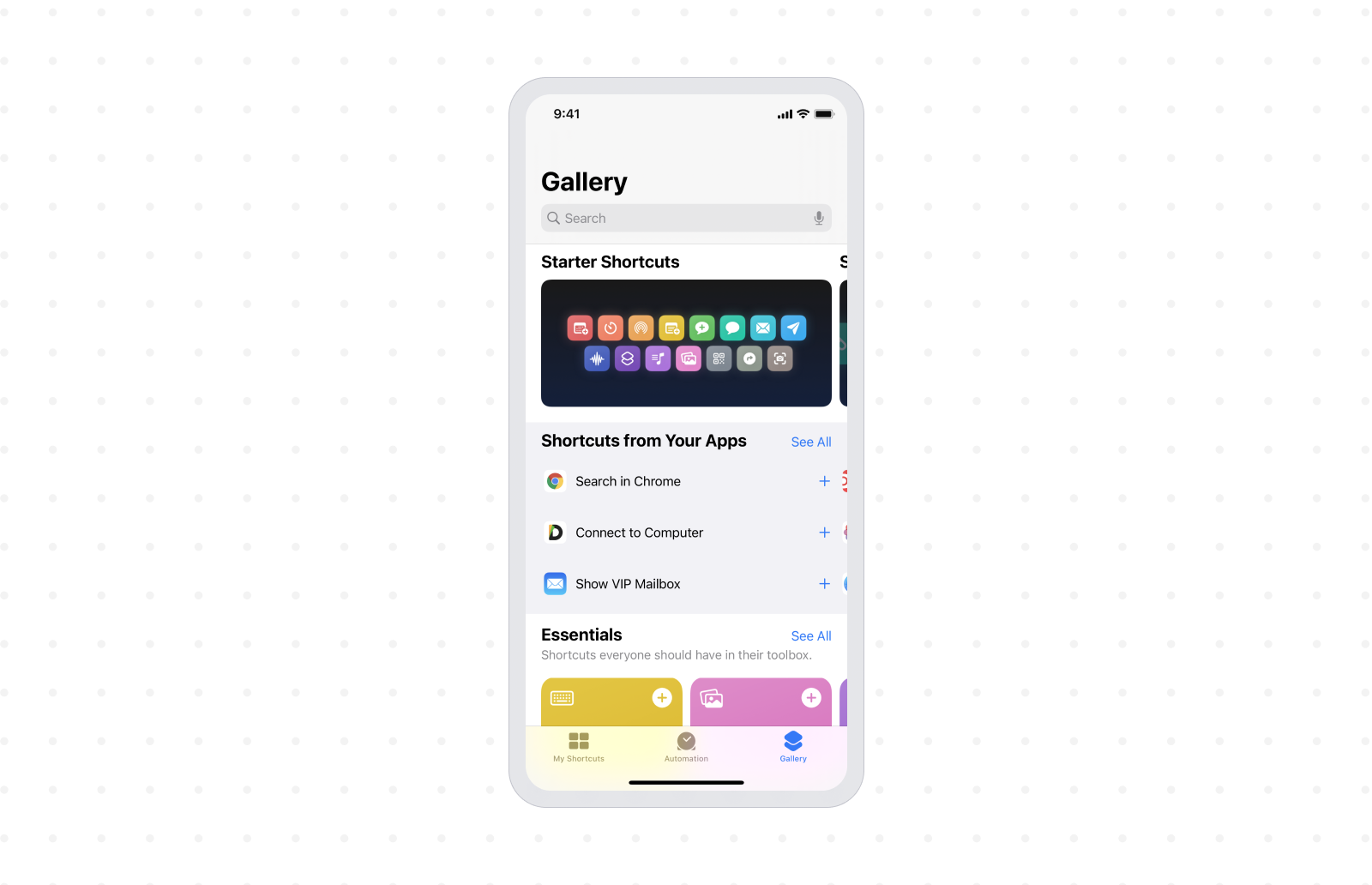
- Typ in het zoekveld “PDF maken” en tik op het resultaat.
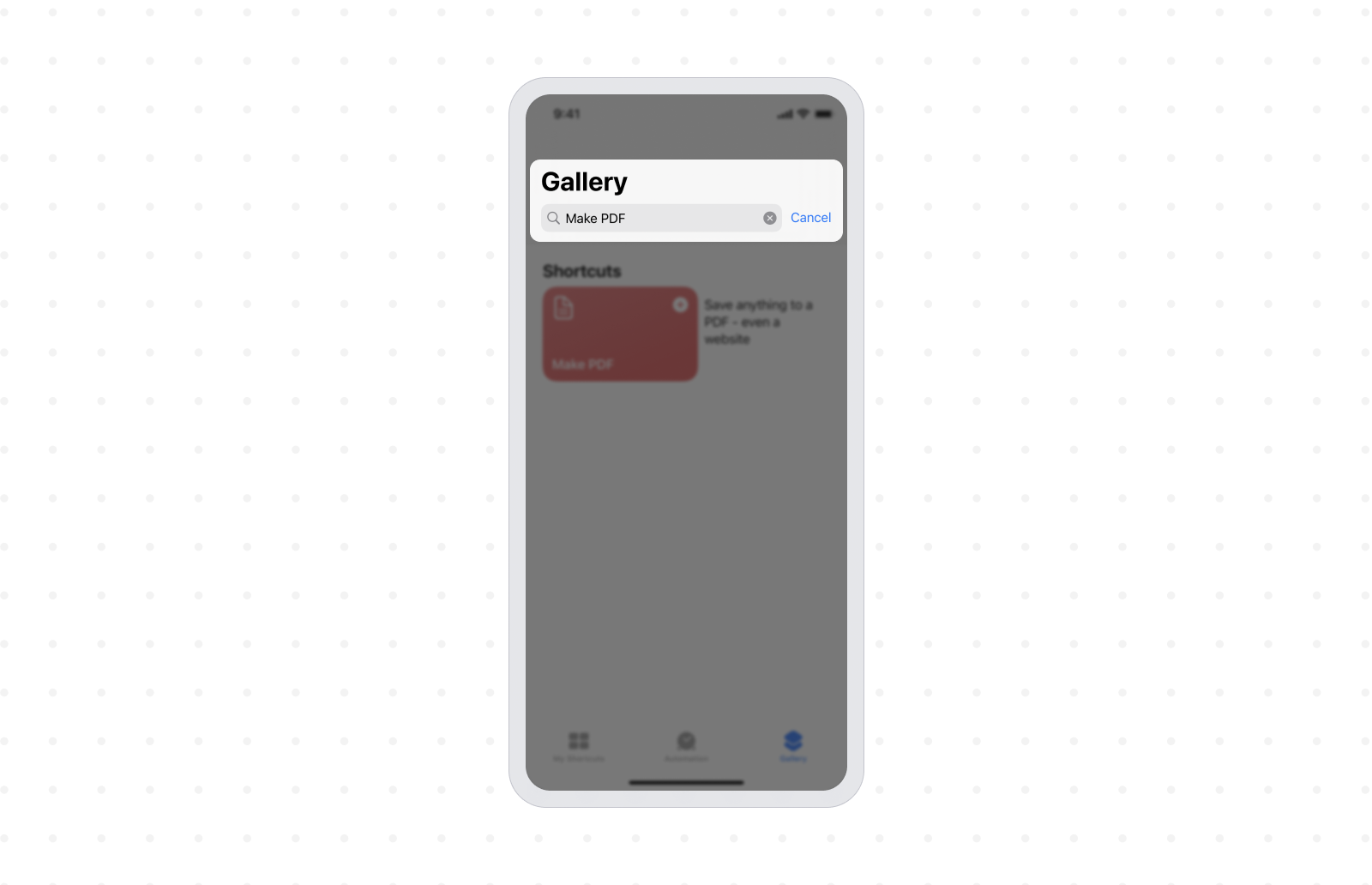
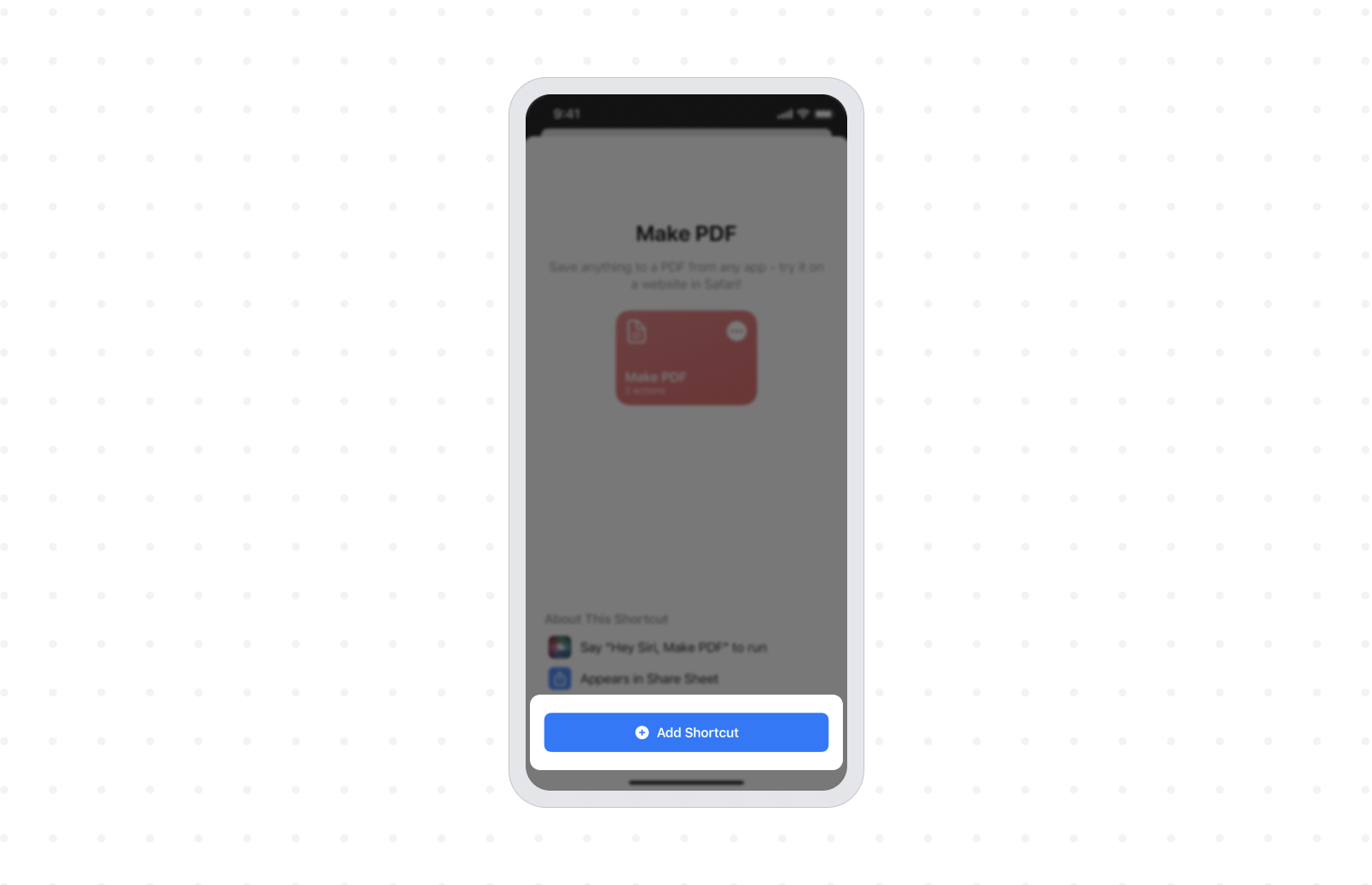
- Eventueel kunt u de snelkoppeling hernoemen naar “Opslaan als PDF” zodat’gemakkelijker te vinden is.
- Tik op de knop Snelkoppeling toevoegen om de snelkoppeling op te slaan.
- Open nu de webpagina die je wilt opslaan als PDF in een browser naar keuze.
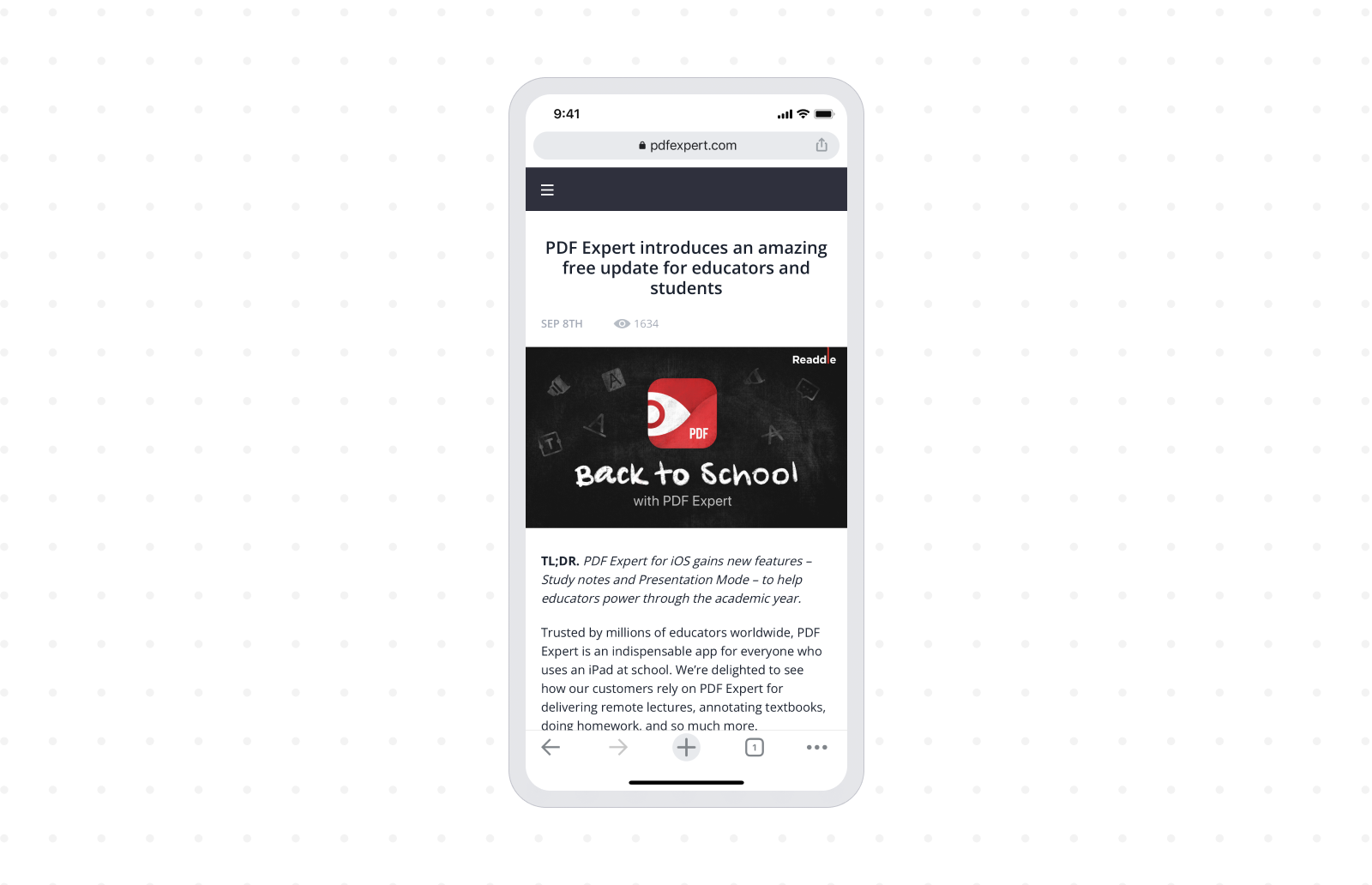
- Tik op het pictogram Delen.
- Scroll naar beneden en tik op de optie Opslaan als PDF (of PDF maken).
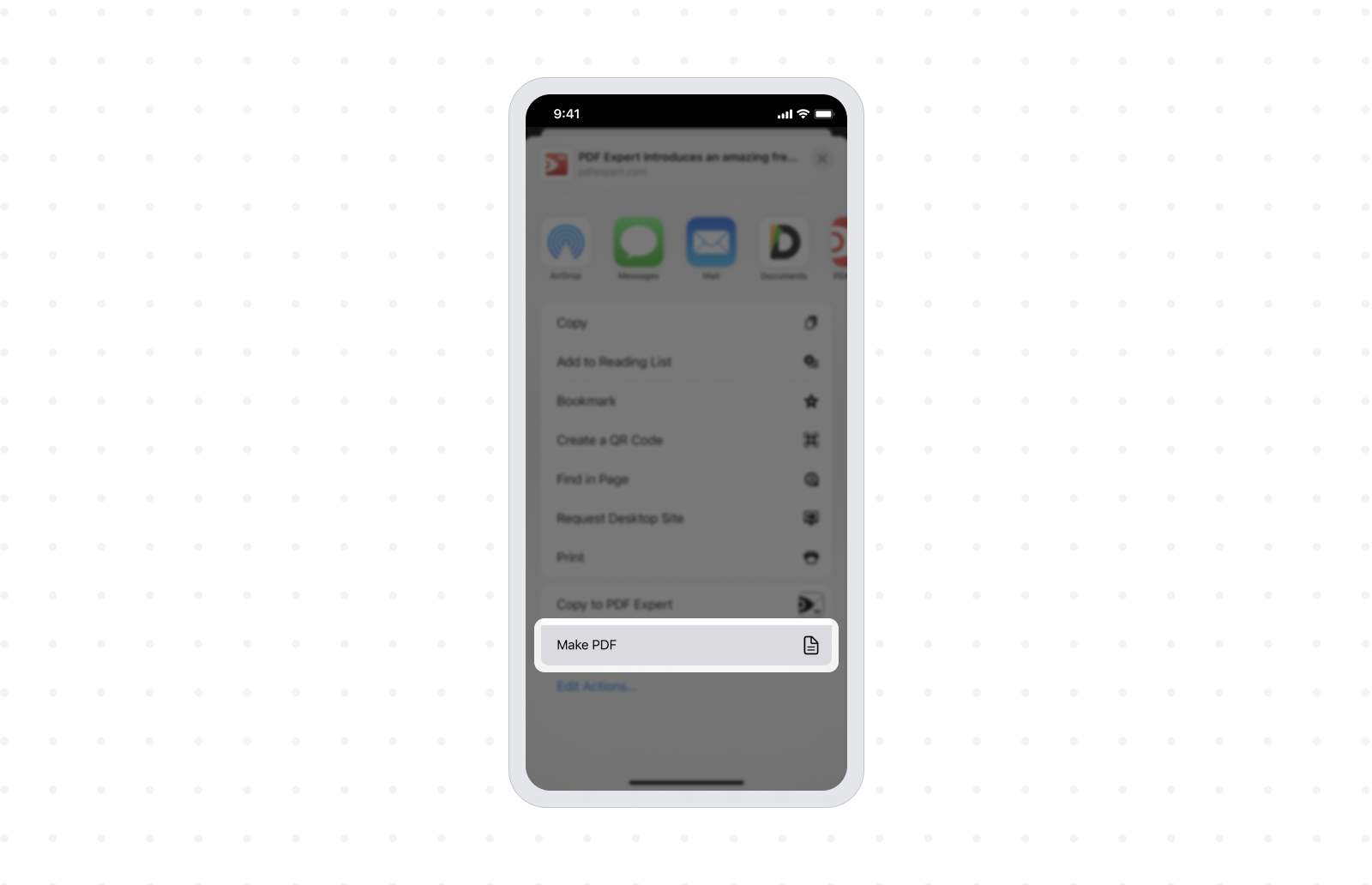
- Wanneer u wordt gevraagd of de snelkoppeling toegang heeft tot de URL, tikt u op OK. De snelkoppeling wordt nu uitgevoerd en maakt een PDF van de website en toont je een voorbeeld.
- Tik op het pictogram Delen in de rechterbovenhoek van het scherm en tik vervolgens op het pictogram PDF Expert om de PDF op te slaan.
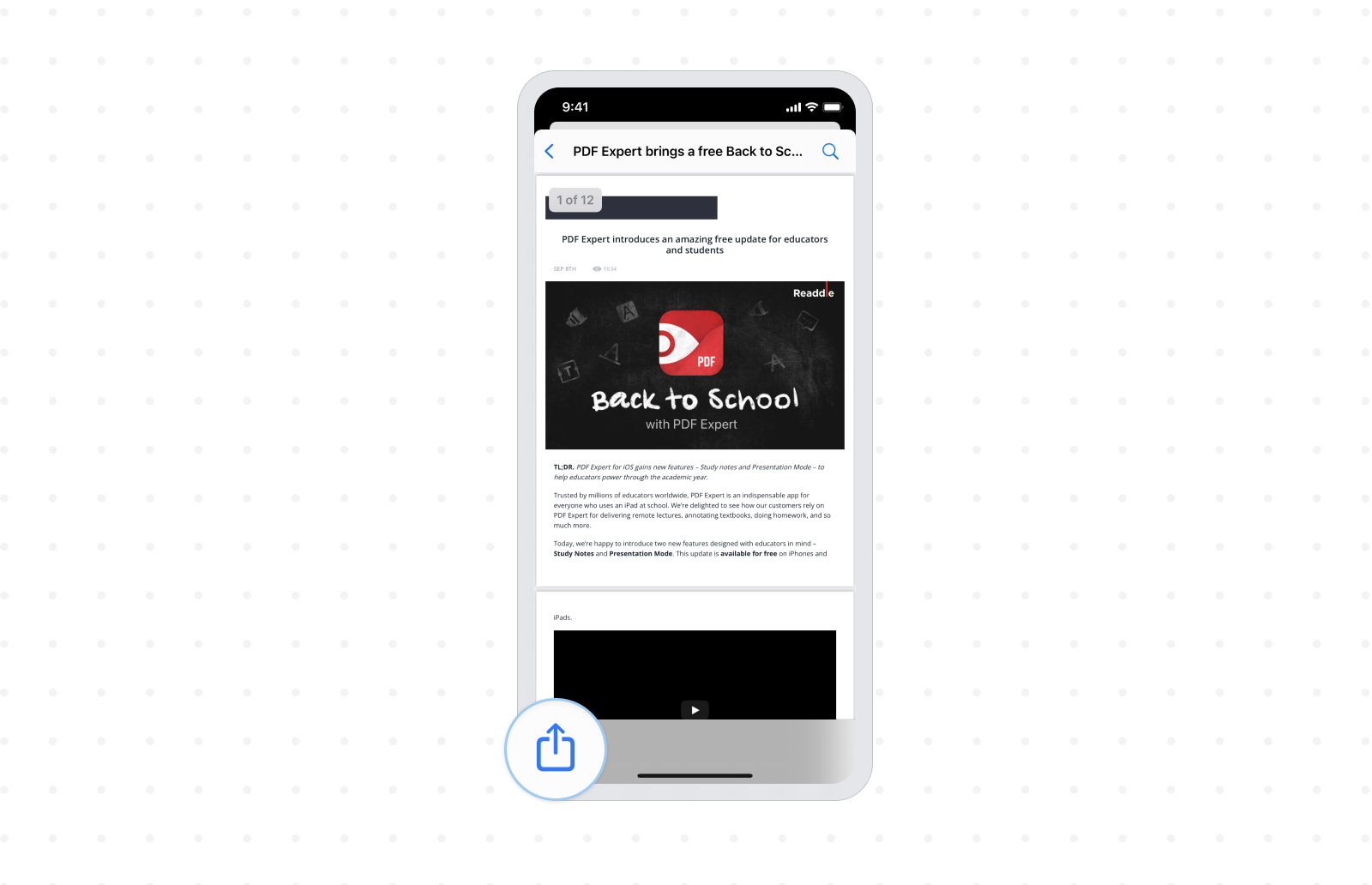
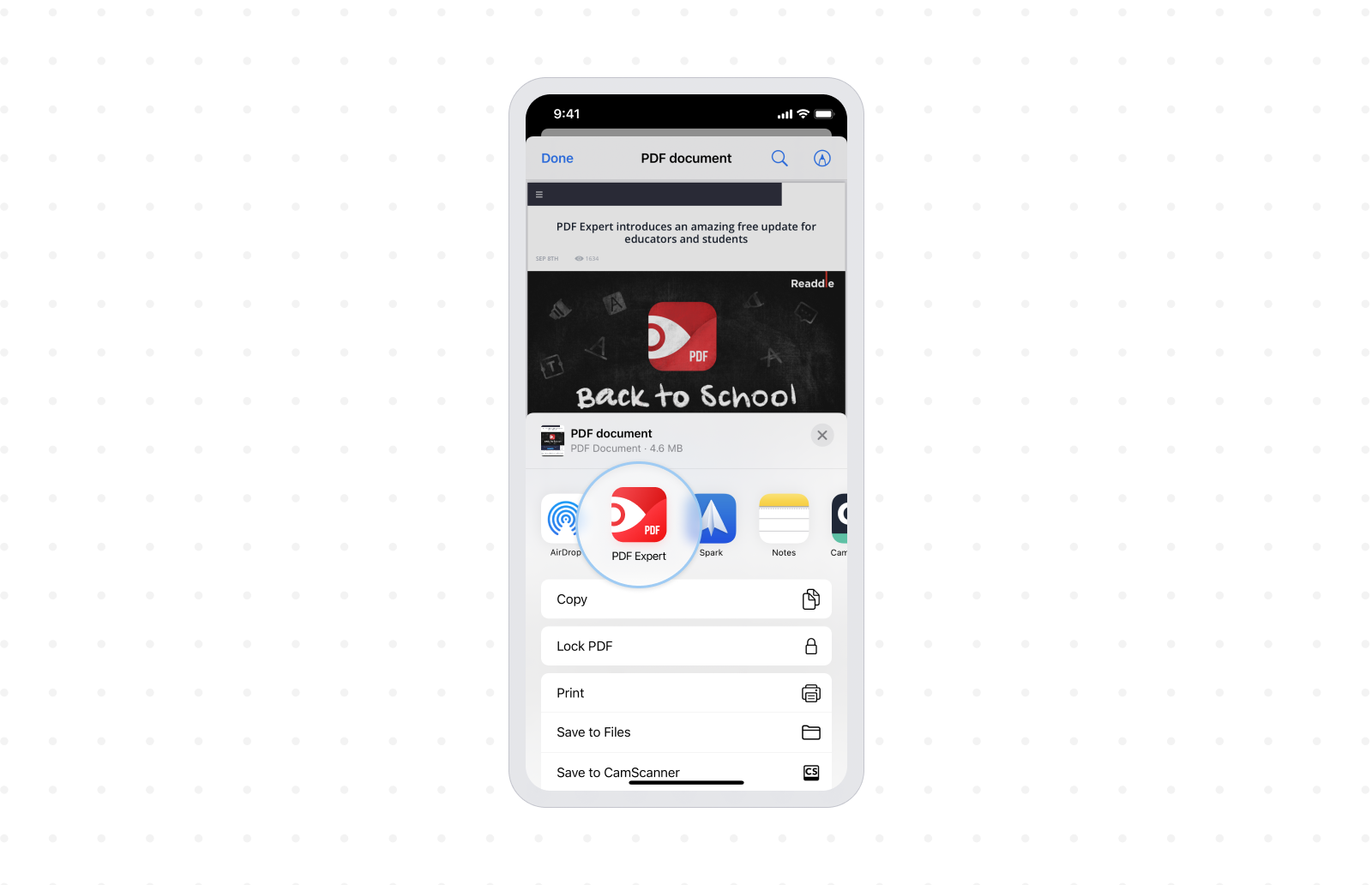
Met deze methode is de snelkoppeling Opslaan als PDF altijd beschikbaar om de website als PDF op te slaan, welke browser je ook gebruikt’.
Zo sla je een webpagina op als PDF met Share Sheet op iPhone
- Als je’nog niet hebt gelezen, kun je PDF Expert gratis downloaden in de App Store. Je hebt’nodig om de PDF op te slaan vanuit je browser.
- Open de webpagina die u wilt opslaan als PDF in een willekeurige browser.
- Tik op het pictogram Delen om het blad Delen te openen en tik vervolgens op Afdrukken. ’maak je geen zorgen, je hebt’helemaal geen printer nodig.

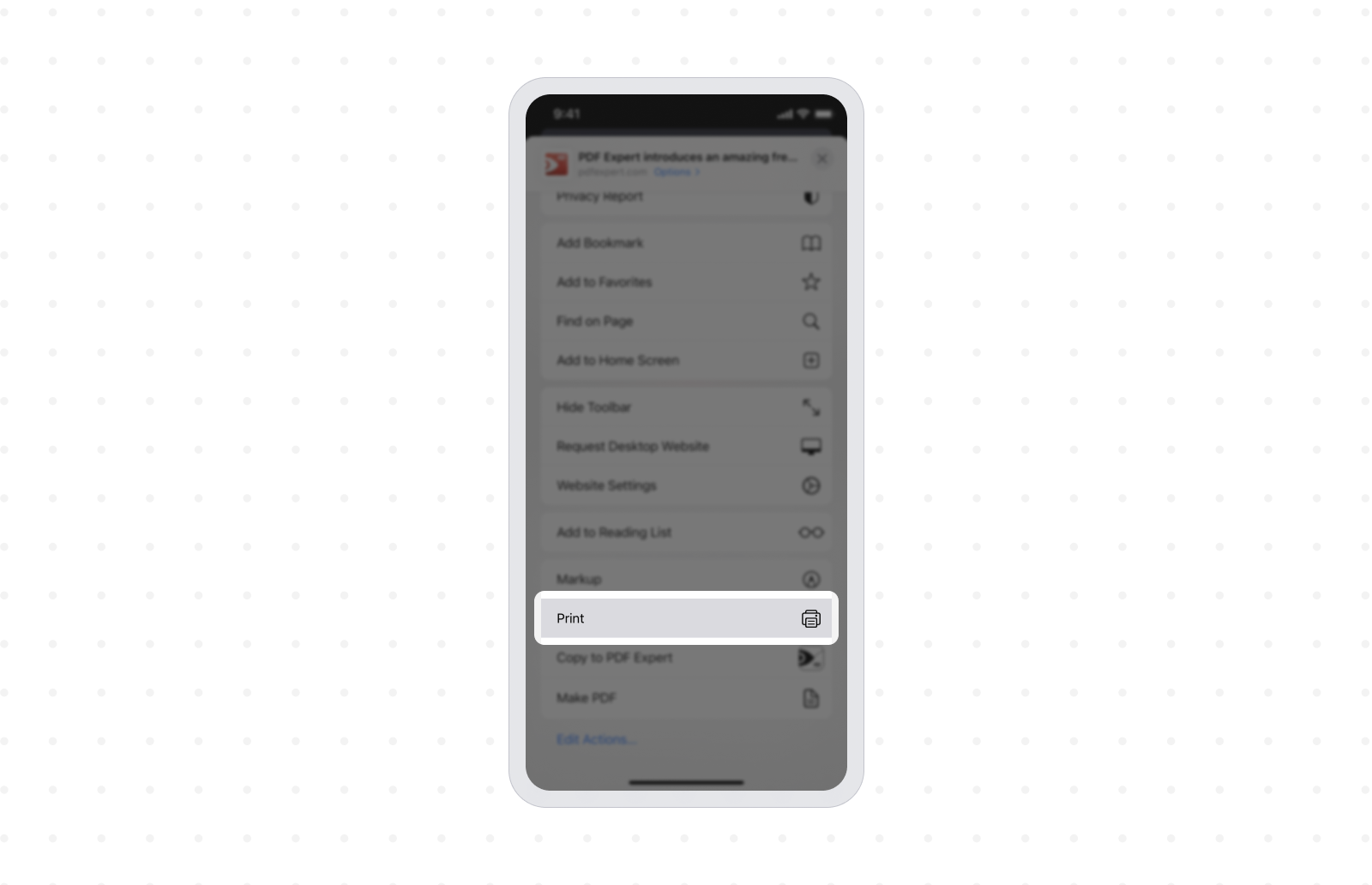
- Gebruik het omgekeerde knijpgebaar met twee vingers om het afbeeldingsvoorbeeld te vergroten en het schermvullend te maken.
- Tik op het pictogram Delen linksonder in het scherm.
- Tik nu op Kopieer naar PDF Expert om de webpagina als PDF op te slaan in PDF Expert.
Als uw documenten netjes zijn opgeslagen in PDF Expert, kunt u de app gebruiken om & PDF's te bekijken, PDF's te bewerken, aantekeningen te maken en nog veel meer. PDF Expert is de beste app om PDF's op iPhone te bewerken, dankzij de uitgebreide set functies.
Download PDF Expert gratis en begin met het opslaan van PDF's op uw iPhone of iPad.

